Слово редакции
Мы стремимся к тому, чтобы рубрика «Мастерская» стала площадкой не только для специалистов, но и для всех, кому нравится исследовать, экспериментировать и делиться полученными результатами.
Нам ценен ваш собственный опыт взаимодействия с компьютерами и устройствами: успешные опыты, поучительные промахи, нестандартные варианты применения техники, модификации и практичные советы. Быть профессиональным автором или авторитетным экспертом вовсе не обязательно — гораздо важнее реальная практика, доходчивое изложение и готовность прийти на помощь другим.
Ждем ваши идеи и материалы по адресу workshop@3dnews.ru. Скорее всего, мы не сможем вести подробную переписку с каждым, но постараемся хотя бы коротко ответить всем.

Компьютер простаивает, но приложения всё равно обращаются к интернету
В 2003 году 3DNews проводил сравнение персональных файрволов: ZoneAlarm, Outpost, Norton, Sygate, McAfee. Практически все они были платными, и каждое решение обещало отобразить, какое приложение обращается в Сеть. С того момента минуло более двадцати лет, и платить за это больше не требуется, почти всё имеется в самой операционной системе. Однако вопрос остался тем же: кто и куда отправляет данные с компьютера, пока вы ничем не заняты? Откройте диспетчер задач на вкладке «Производительность» и взгляните на график Сети — ровной линии там не окажется. Впрочем, значительная часть этого трафика вполне оправдана, и браузер без обновлений куда опаснее браузера, который их скачивает. Но кое-что вы, скорее всего, отключили бы, если бы знали. А чтобы знать, нужно сперва посмотреть.
⇡#Просматриваем подключения в Windows: «Монитор ресурсов»
Всё, что показано на скриншотах ниже, сделано на моём ноутбуке с Windows 11. Система самая обычная, рабочая, специально я её не очищал.
Начнём с того, что уже имеется. В Windows давно присутствует «Монитор ресурсов», и про его вкладку «Сеть» почему-то мало кто вспоминает. Нажимаем Win+R, вводим resmon и Enter, затем открываем вкладку «Сеть» и в ней список «TCP-подключения».
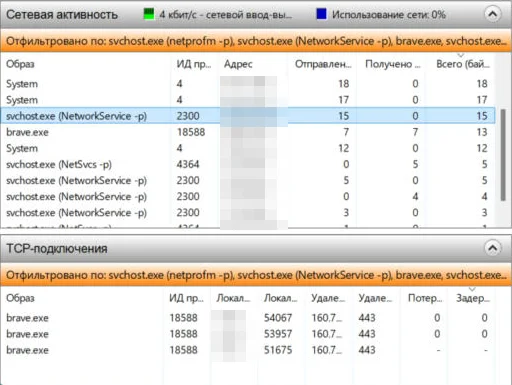
Вкладка «Сеть» в мониторе ресурсов: отмечены флажками лишь те процессы, которые нужны
Колонка «Образ» показывает программу, «Удаленный адрес» — пункт назначения подключения, «Удаленный порт» — используемый порт. Если в верхнем перечне «Процессы с сетевой активностью» поставить флажок напротив процесса, остальные данные отфильтруются по нему, и там же отобразится объем отправленных и полученных им данных за минувший промежуток времени.
На порты, пожалуй, обращать внимание не стоит. Практически весь трафик направляется на 443, то есть через HTTPS, поэтому по номеру порта браузер от телеметрии не отделить. Изредка появляются 80 и 53 — это стандартные HTTP и DNS. Смотреть имеет смысл на «Образ», поскольку источник подключения важнее адресата.
Здесь меня поджидал неожиданный момент. У меня активирован VPN, и верхнюю часть списка заполнил единственный процесс — xray.exe, клиент VPN. Его подключения к собственному серверу идут десятками, и все прочее в них попросту теряется. Если у вас тоже используется VPN, ситуация, вероятнее всего, окажется аналогичной. Решение простое: отметить флажками только интересующие процессы и просматривать их. Именно так я и поступил для приведенного выше снимка.
Наиболее часто в перечне попадается svchost.exe. Это контейнер, внутри которого функционируют системные службы — от апдейтов до синхронизации часов, поэтому по одному названию не определить, какая именно обращается к сети. Монитор ресурсов дает подсказку: в скобках после имени указана группа служб, к примеру svchost.exe (NetworkService -p). Для более точного выяснения берем идентификатор процесса из графы «ИД процесса» и запрашиваем командную строку:
tasklist /svc /fi "PID eq 1234"
Вместо 1234 подставляем собственное число, и в ответе появится перечень служб, содержащихся в этом процессе. Их наименования затем без труда отыскать в оснастке «Службы» (services.msc), где также приведено описание функций каждой.
В Windows 10 все аналогично: та же команда resmon, те же столбцы и те же наименования.
⇡#Кто сколько скачал: статистика за месяц
Монитор ресурсов отображает текущую ситуацию. А если требуется узнать, кто израсходовал наибольший объем трафика за месяц? Для этого в Windows предусмотрен счетчик. В Windows 11 путь следующий: «Настройки» (в актуальных сборках так теперь именуются «Параметры»), «Сеть и Интернет», «Дополнительные сетевые параметры», «Использование данных». Существует и более короткий маршрут — ссылка «Использование данных» расположена прямо вверху раздела «Сеть и Интернет». Программы упорядочены по объему, а в верхней части можно выбрать период: 30 дней, неделя или сутки.
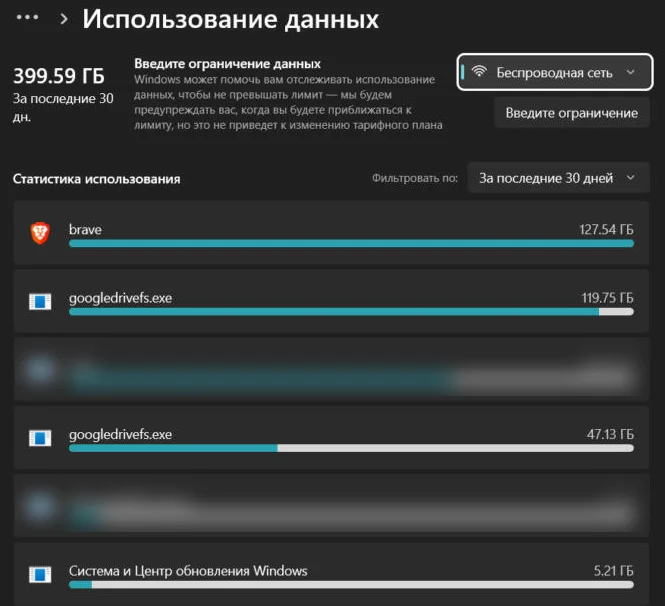
Объем трафика, израсходованного каждой программой за месяц
В Windows 10 имеется аналогичный раздел: «Параметры» → «Сеть и Интернет» → «Использование данных».
Показатели здесь приблизительные, без разбивки по отдельным подключениям, однако для первичной оценки этого достаточно. Если какая-то малозаметная программа из автозагрузки скачала больше, чем браузер, сразу становится ясно, на что обратить внимание в первую очередь.
У меня за 30 дней накопилось почти 400 Гбайт. Лидирует браузер — 127 Гбайт. Однако на втором месте оказался клиент «Google Диска», причем двумя процессами, и в сумме они дали почти 167 Гбайт, то есть больше браузера. Фоновая синхронизация, о которой обычно не задумываешься.
⇡#Куда указывает адрес
Адреса в «Мониторе ресурсов» представлены в числовом виде, и по ним ничего не понятно. Имя узла можно определить обратным запросом в PowerShell:
Resolve-DnsName 140.82.112.4 -Type PTR
Допустим и традиционный способ — nslookup по адресу. В ответе нередко оказывается что-то вроде akamaitechnologies.com, cloudfront.net или 1e100.net (именно так маркируются серверы Google), и здесь многие ошибаются. Akamai, CloudFront и прочие сети доставки контента обслуживают тысячи компаний. Формально адрес достоверный: файлы в самом деле размещены там. Но он сообщает лишь о месте хранения файлов и ничего — о том, кто к ним обратился. Так запросто можно «установить», что калькулятор отправляет данные в Америку, хотя на самом деле это лента новостей в соседнем окне. Поэтому сначала приложение, а уже потом адрес. Если же любопытно, кому принадлежит этот блок адресов, владельца сети покажет любой сервис whois, к примеру поиск на сайте RIPE NCC.
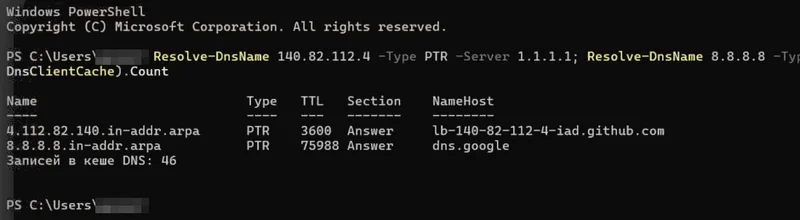
Обратная задача: определить, каким ресурсам принадлежат IP-адреса
С этой командой у меня также возникли сложности без VPN. В первые два раза она просто ничего не выдала — ни имени, ни сообщения об ошибке, и лишь с третьей попытки, когда я обратился к публичному серверу напрямую, пришёл ответ: github.com и dns.google. Почему так происходит, я до конца не разобрался, скорее всего, VPN не сразу пропускает подобные запросы. Поэтому если у вас наблюдается тишина, повторите команду и добавьте в конце -Server 1.1.1.1.
Существует и обратный подход, который, на мой взгляд, даже полезнее. Windows хранит имена, к которым недавно происходили обращения, и команда
ipconfig /displaydns
отобразит этот кеш DNS, то есть перечень адресов, к которым компьютер обращался за последнее время. В PowerShell то же самое выглядит короче и в формате таблицы:
Get-DnsClientCache | Select-Object Entry, Data
Список получается длинным, но изучать его интереснее, чем кажется: заметно, что компьютер обращается и к тем адресам, куда вы его направляли, и к десяткам служебных ресурсов, о которых вы не просили. Только имейте в виду, что там же окажутся и все ваши сайты, поэтому публиковать этот список целиком я бы не советовал.
⇡#Для желающих копнуть глубже: командная строка и TCPView
У «Монитора ресурсов» есть недостаток: он отображает только текущее состояние, и короткие соединения остаются незамеченными. Командная строка способна обновлять список самостоятельно — достаточно запустить её от имени администратора и ввести:
netstat -abno 5
Перечень обновляется раз в 5 секунд, завершение — по Ctrl+C. Привилегии администратора требуются из-за параметра -b, отображающего название программы; без них netstat сообщит, что операция требует повышения прав. Если заменить -n на -f, вместо адресов будут показаны имена узлов, но работа заметно замедлится.
В PowerShell то же самое удобнее сразу сгруппировать по программам:
Get-NetTCPConnection -State Established | Select-Object RemoteAddress, RemotePort, @{n='Process'; e={(Get-Process -Id $_.OwningProcess).ProcessName}} | Sort-Object Process
А нагляднее всего — TCPView из набора Sysinternals, который выпускает сама Microsoft. Устанавливать его не нужно, это один exe-файл. Список обновляется в реальном времени, новые соединения подсвечиваются зеленым, закрытые — красным, а правым щелчком соединение можно разорвать или завершить процесс.
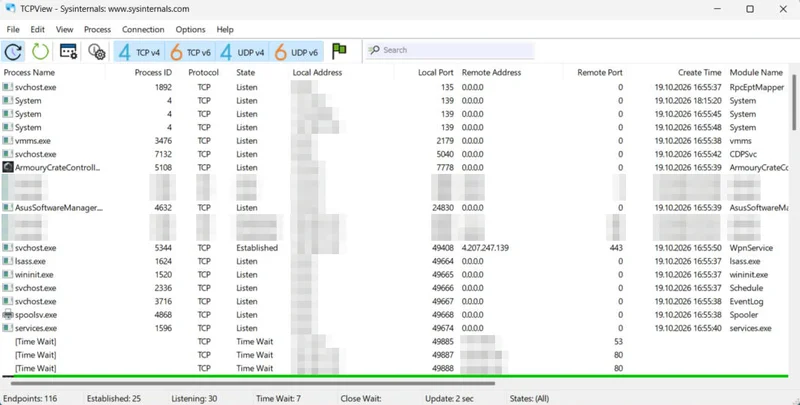
TCPView: полный перечень подключений и прослушиваемых портов
В нижней части окна TCPView отображается сводка. В моём обычном режиме работы получилось 116 строк, среди которых 25 активных соединений и 30 портов, открытых на приём. По-моему, эта строка информативнее всего списка, поскольку сразу даёт представление о масштабе.
Что предпочесть? Начинающему, как мне кажется, достаточно «Монитора ресурсов». TCPView пригодится, если нужно зафиксировать кратковременное соединение, которое в «Мониторе» промелькнуло и исчезло.
⇡#Куда и откуда идут подключения
Браузер сразу после старта проверяет наличие обновлений, загружает перечни опасных сайтов, синхронизирует закладки, если выполнен вход в учётную запись, и наполняет новую вкладку разнообразным содержимым. Обновления и проверку сайтов я бы оставил без изменений — это ваша защита. Всё прочее отключается в настройках: в Edge это «Параметры», раздел «Конфиденциальность, поиск и службы», в Firefox — «Настройки», «Приватность и защита», блок «Сбор и использование данных Firefox». Новости на новой вкладке Edge убираются кнопкой настроек непосредственно на ней.
Мессенджер, будь то Telegram или любой другой, непрерывно поддерживает соединение со своими серверами, иначе сообщения не поступали бы мгновенно. Собственно, для этого он и предназначен, так что отключать здесь нечего.
Microsoft 365 сильно зависит от облачных сервисов: авторизация в аккаунте, OneDrive, лицензирование, совместная работа. У LibreOffice сетевой активности значительно меньше, к тому же проверку обновлений там можно отключить: «Сервис», «Параметры», «LibreOffice», «Онлайн-обновление».
Наибольшее число подключений, как правило, приходится на саму Windows, а точнее на пресловутый svchost.exe. Рядом с ним обычно присутствуют MsMpEng.exe (облачная защита антивируса), OneDrive.exe, а в Windows 11 еще и виджеты с новостями и погодой. Часть этого отключается штатными средствами, без использования брандмауэра:
- Необязательные диагностические данные. Windows 11: «Настройки», «Конфиденциальность и защита», «Диагностика и отзывы», переключатель «Отправлять необязательные диагностические данные». Windows 10: «Параметры», «Конфиденциальность», «Диагностика и отзывы». Обязательные данные отключить невозможно.
- Виджеты с новостями. Windows 11: «Настройки», «Персонализация», «Панель задач», переключатель «Мини-приложения». В Windows 10 аналогичная лента называется «Новости и интересы» и убирается через контекстное меню панели задач.
- OneDrive, если облачное хранилище не требуется. Его можно удалить через «Приложения» или хотя бы убрать из автозапуска.
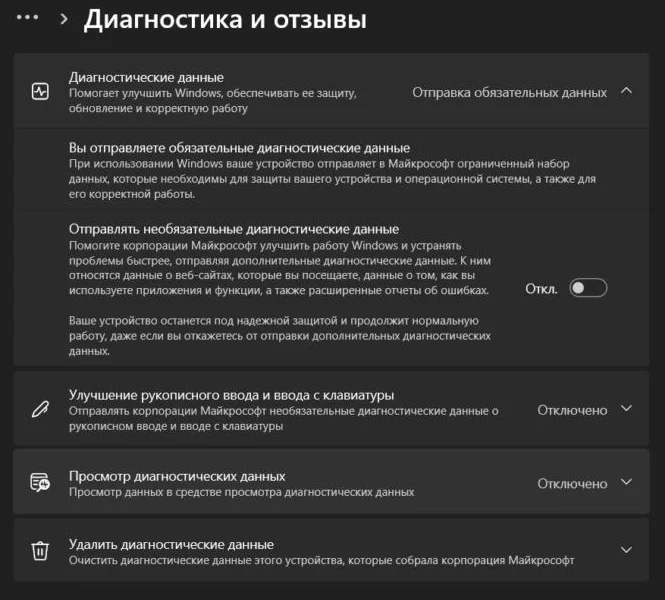
Настройки диагностических сведений в Windows 11
Как оказалось, у меня необязательные данные были отключены ещё раньше. Но проверить всё равно имело смысл — на это уходит пара минут.
⇡#Что отключаем в Windows: брандмауэр «Защитника»
Многие полагают, что встроенный брандмауэр бесполезен. Насколько это верно? Отчасти. По умолчанию он блокирует лишь входящие подключения, а исходящие пропускает без ограничений — то есть он может быть «включён» сколько угодно, а приложение всё равно беспрепятственно выходит в интернет. Но упрекать его за это, на мой взгляд, нелепо, ведь правило для исходящих настраивается за пару минут.
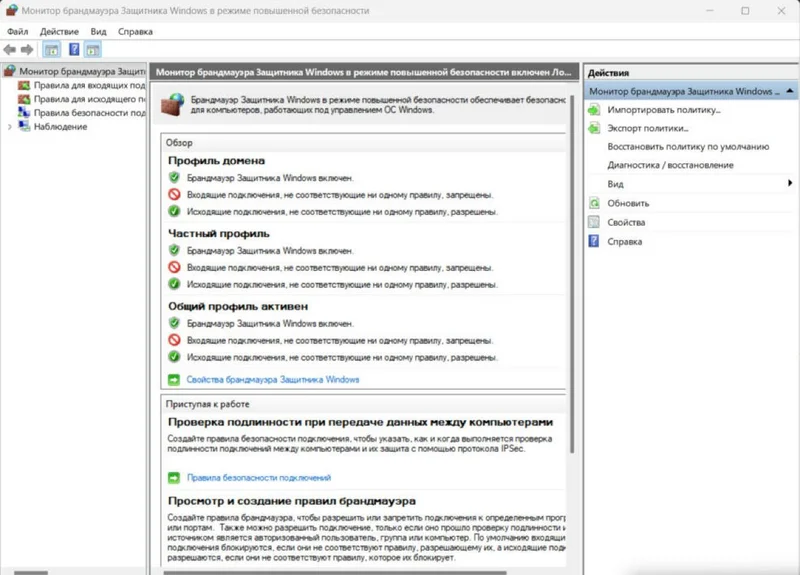
Основное окно брандмауэра: во всех трёх профилях исходящие соединения, не соответствующие ни одному правилу, разрешены
Нажимаем Win+R и вводим wf.msc. Откроется «Монитор брандмауэра Защитника Windows в режиме повышенной безопасности», в Windows 10 он выглядит аналогично. Слева выбираем «Правила для исходящего подключения», справа — «Создать правило», и далее по шагам:
- Тип правила — «Для программы».
- Путь к программе — её exe-файл. Узнать путь проще всего через диспетчер задач: правый клик по процессу, «Открыть расположение файла».
- Действие — «Блокировать подключение».
- Профиль — оставить все три галочки.
- Имя — такое, чтобы спустя полгода было ясно, что это и зачем, например «Блок: название программы».
Про профили стоит сказать пару слов, поскольку здесь часто возникает путаница. «Доменный» — это сеть организации с доменом, дома он не встречается. «Частный» — домашняя сеть, которой вы доверяете. «Общий» — кафе, вокзал, чужой Wi-Fi. Если оставить галочку только на «Общем», дома программа беспрепятственно выйдет в Сеть, а в кафе — нет. Иногда это даже удобно, но для запрета «вообще» нужны все три.
Если кому-то удобнее одной командой, то же самое выполняется в PowerShell от имени администратора:
New-NetFirewallRule -DisplayName "Блок: Программа" -Direction Outbound -Program "C:Program FilesПрограммаapp.exe" -Action Block
Удалить правило можно там же кнопкой «Удалить» или так:
Remove-NetFirewallRule -DisplayName "Блок: Программа"
Теперь переходим к проверке. Запускаем приложение заново и открываем «Монитор ресурсов»: соединений с его стороны больше не наблюдается, а само оно, вероятнее всего, сообщит об отсутствии связи.
Требуются более весомые доказательства? В свойствах брандмауэра на вкладке нужного профиля имеется кнопка настройки журнала. Активируете запись отброшенных пакетов, и все заблокированные попытки фиксируются в файле %SystemRoot%System32LogFilesFirewallpfirewall.log. Просматривать его в «Блокноте» неудобно — он объёмный и без имён программ, поэтому свежие отказы практичнее отслеживать в реальном времени через команду в PowerShell с правами администратора:
Get-Content "$env:SystemRootSystem32LogFilesFirewallpfirewall.log" -Wait | Select-String DROP
Каждая строка содержит время, протокол, адреса и порты. Запустили запрещённое приложение — строки пошли, следовательно, правило функционирует.
Однако есть нюанс. Множество программ обращаются в Сеть через отдельный процесс обновления или службу, и тогда основной exe-файл заблокирован, а соединения продолжаются. Следовательно, нужно выявить в «Мониторе ресурсов», кто их инициирует, и заблокировать его тоже. С приложениями из Microsoft Store ситуация особая: они размещены в защищённой папке WindowsApps, и правило по пути для них неудобно. Зато в свойствах правила присутствует вкладка «Программы и службы», где можно указать пакет приложения.
⇡#simplewall: отслеживать каждое новое соединение
Настраивать разрешения для каждой программы вручную быстро утомляет, а simplewall предлагает иной подход: всё, что не разрешено явно, блокируется, и при запуске нового приложения он запрашивает решение. Утилита бесплатная и с открытым исходным кодом. В основе её работы лежит тот же механизм фильтрации, что и в брандмауэре Windows (Windows Filtering Platform), однако правила хранятся отдельно и не конфликтуют между собой.
Один нюанс стоит учитывать заранее. Фильтры simplewall продолжают действовать, даже когда сама программа закрыта или вовсе удалена. Поэтому перед удалением обязательно нажмите в главном окне «Отключить фильтры», иначе останетесь с компьютером, который почему-то не выходит в интернет, и без приложения, способного это объяснить.
Актуальная стабильная сборка — 3.8.7. В июле появилась тестовая 3.9.1: в ней исправили поток уведомлений от svchost.exe и добавили статистику трафика, но при первой установке выбирайте стабильную версию.
Фильтрация активируется кнопкой в основном окне после установки, и изначально блокируется любой трафик, не получивший явного разрешения. Любое приложение, отсутствующее в перечне, при попытке подключиться к Сети получает отказ, а вам приходит оповещение с вариантами «Разрешить» и «Заблокировать». Сначала таких оповещений будет немало, поскольку в Сеть обращается гораздо больше программ, чем представляется. Разрешение можно дать и на время, до перезагрузки — тогда «тестовый» доступ не сохранится навсегда. А для служб Windows в simplewall предусмотрены готовые системные правила, так что вручную разрешать каждую службу не понадобится.
Существует несколько подводных камней, о которых стоит узнать заранее. Первое: на значке Сети в трее может возникнуть восклицательный знак и сообщение об отсутствии интернета, хотя сайты при этом открываются. Это не неисправность: Windows проверяет подключение, обращаясь к своему тестовому адресу, а simplewall эту проверку заблокировал. Исправляется разрешением соответствующего системного правила — в описании simplewall такая проверка называется NCSI. Пустяк, но отдельные программы доверяют значку и сами прекращают выход в Сеть.
Второе: обновления Windows. При включённой фильтрации они могут незаметно перестать загружаться, поэтому убедитесь, что активировано отдельное правило, разрешающее «Центр обновления» — в simplewall оно имеется для Windows 10 и 11.
И ещё один важный момент, самый проблемный. Не стоит полностью блокировать svchost.exe, «чтобы ничего не отслеживал». Именно через него функционируют DNS, обновления, синхронизация времени и проверка наличия подключения. Если его запретить, интернет отвалится у всех приложений сразу, а Windows перестанет получать обновления. Системные службы лучше разрешать поштучно либо вообще не трогать.
В simplewall также имеется встроенный перечень для блокировки адресов телеметрии Windows. Активировать его или нет — решайте самостоятельно. Я бы для начала проанализировал, какие соединения вообще происходят, и только потом применял списки блокировок.
⇡#Linux: анализируем соединения
В Linux аналогом «Монитора ресурсов» выступает всего одна команда:
sudo ss -tupn
Параметры обозначают: TCP и UDP, имена процессов, адреса в числовом виде без обратного преобразования. Без sudo имена системных служб и процессов других пользователей отображаться не будут. Нужно видеть только активные соединения и чтобы список обновлялся автоматически? Тогда используйте такую конструкцию:
watch -n 2 sudo ss -tupn state established
Практически идентичную информацию выводит lsof:
sudo lsof -i -P -n
Если важно узнать объём трафика, пригодится nethogs — он демонстрирует, какая программа сколько скачивает в текущий момент. Как правило, его требуется установить (в Ubuntu и Mint это sudo apt install nethogs) и запускать с правами sudo.
С DNS в Linux ситуация любопытнее, чем в Windows. Во множестве актуальных дистрибутивов, к примеру в Ubuntu, Mint и Fedora, разрешением имён занимается служба systemd-resolved, а у неё начиная с версии 252 присутствует режим мониторинга:
sudo resolvectl monitor
Запустите его в отдельном окне, работайте как обычно — и вы будете видеть каждый запрос имени прямо в момент его выполнения. Открыли браузер — и пошло. Пожалуй, это самый оперативный способ узнать, куда система намерена обратиться, ещё до того, как она это сделает. Версию systemd подскажет команда systemctl --version, а если resolved в системе не задействован, команда просто сообщит, что подключиться к службе не удаётся.
Почему не ufw? На форумах его советуют в первую очередь, но для нашей задачи он, на мой взгляд, не годится. По умолчанию ufw пропускает все исходящие соединения, а его правила касаются портов и адресов, а не программ, поэтому запретить Сеть конкретному приложению с его помощью не выйдет. Для этого нужен брандмауэр приложений.
⇡#Linux: OpenSnitch и Little Snitch
OpenSnitch — это, условно говоря, simplewall для Linux. Он бесплатный, с открытым исходным кодом и состоит из службы и графической программы. Когда приложение впервые обращается к Сети, появляется окно: разрешить или нет, навсегда или на время, целиком или только к этому адресу. Актуальные ветки — 1.7 и 1.8.
Устанавливается он двумя пакетами: служба opensnitch и графическая часть python3-opensnitch-ui. Свежие пакеты находятся на странице выпусков проекта на GitHub. Скачайте оба файла для своей архитектуры (для обычного компьютера это amd64) и в папке с ними выполните:
sudo apt install ./opensnitch*.deb ./python3-opensnitch-ui*.deb
sudo systemctl enable --now opensnitch
opensnitch-ui
Первый шаг — установка пакетов, второй — активация службы с добавлением в автозагрузку, третий — запуск окна приложения, которое затем появится в меню программ.
Подводные камни аналогичны тем, что встречаются в simplewall. Сначала возникнет множество вопросов. Не блокируйте службу разрешения имён (в Ubuntu это systemd-resolved) и менеджер пакетов, иначе пропадут интернет и обновления. Если не ответить на запрос, спустя несколько секунд сработает действие по умолчанию — его лучше задать в настройках заранее, а не выяснять последствия позже.
Далее — Little Snitch. Для Linux он появился в апреле текущего года, и в контексте нашей темы это, пожалуй, ключевая новость. Прежде он существовал только для macOS и был платным, а версия для Linux бесплатна. Основана она на eBPF, а интерфейс доступен в браузере по адресу http://localhost:3031/. Там отображается история соединений и объём переданных данных, а заблокировать соединение можно одним кликом, правилом или готовым списком блокировки. Компонент, работающий в ядре, и веб-интерфейс открыты под GPLv2, тогда как сама служба закрыта, хотя тоже бесплатна. Насколько это существенно — каждый решает сам.
Загвоздка в требованиях: необходимо ядро 6.12 или новее с поддержкой BTF. Версию ядра покажет uname -r, а наличие поддержки BTF подтвердит существование каталога /sys/kernel/btf. В Ubuntu 24.04 со штатным ядром 6.8 он не заработает — потребуется более новое ядро из обновлений. А вот в Ubuntu 26.04, вышедшей весной с ядром 7.0, проблем не возникнет.
Устанавливается он единым пакетом с сайта разработчика (obdev.at). Для Ubuntu и Mint это deb-файл, на момент написания версии 1.1.0:
sudo apt install ./littlesnitch_1.1.0_amd64.deb
После установки интерфейс открывается командой littlesnitch или просто адресом в браузере. И еще одно ограничение, о котором разработчик пишет сам: при большом трафике таблицы eBPF переполняются, и понять, какой программе принадлежит пакет, удается не всегда.
Что выбрать? Если хотите, чтобы система спрашивала про каждую программу, — OpenSnitch. Если хотите спокойно посмотреть историю за день и закрыть пару адресов — Little Snitch, при условии, что ядро подходит.
⇡#Когда стоит насторожиться
Почти все, что вы увидите, окажется скучным: обновления, синхронизация, проверка лицензии. Беда в том, что за этим шумом легко не услышать то, что правда стоит внимания, поэтому пару признаков я бы запомнил.
Первый — программе нечего делать в Сети, а она туда ходит. Просмотрщик картинок, архиватор, драйвер мышки с «фирменной утилитой». Это еще не вирус, скорее всего, это реклама или сбор статистики, но повод заглянуть в ее настройки или закрыть ее правилом.
Второй момент — местоположение исполняемого файла. Как правило, программы размещаются в Program Files либо в директории Windows. Если в диспетчере задач через «Открыть расположение файла» процесс с активными соединениями приводит в папку Temp или в неочевидное ответвление AppData со странным названием — вот здесь уже имеет смысл просканировать файл антивирусом. Сама папка AppData сама по себе ни о чём не говорит: там, к примеру, работают Telegram и Discord, однако незнакомый файл из неё, самостоятельно выходящий в Сеть, — уже повод разобраться.
Третий момент — соединение без имени. Обратный запрос не дал результата, в кеше DNS имени не оказалось, порт нетипичный — не 443 и не 80. Само по себе это тоже ничего не подтверждает: так, например, функционируют торрент-клиенты и игры. Но если ни торрентов, ни игр у вас нет, а подобное соединение висит непрерывно, я бы выяснил, кому оно принадлежит.
⇡#Что оставить без изменений
Предположим, брандмауэр приложений уже под контролем, и в первый же вечер возникает желание заблокировать абсолютно всё. Что получится? Вероятнее всего, исчезнет Сеть, перестанут поступать обновления, и спустя неделю придётся ломать голову, какое из двадцати правил стало виновником. Поэтому вот что лучше не трогать:
- Обновления системы: Windows Update, апдейты браузера, пакетный менеджер в Linux. Это заткнутые уязвимости, и блокировать их рискованнее, чем любую телеметрию.
- Сверка времени. Windows по умолчанию синхронизирует часы с time.windows.com через NTP (UDP, порт 123). Собьются часы — и сайты начнут жаловаться на сертификаты.
- DNS, без которого вообще ничего не функционирует. В Windows это служба внутри svchost.exe, в Ubuntu — systemd-resolved.
- Проверка сертификатов. Программы сверяются со списками отозванных сертификатов, и если это перекрыть, сайты станут открываться медленно, а некоторые приложения вовсе перестанут подключаться.
- Проверка соединения. Windows периодически обращается к www.msftconnecttest.com, и если это заблокировать, в трее появится «Нет подключения к Интернету» при работающем интернете, а часть программ этому значку поверит.
Отдельно о файле hosts. Наверняка спросят: «Зачем всё это, если можно прописать адреса телеметрии Microsoft в hosts? Так же проще». Проще, если бы не одно обстоятельство: работает такой способ скверно. С 2020 года «Защитник Windows» расценивает подобные записи как угрозу и предлагает их удалить, а программы, обращающиеся по IP-адресам или через DNS поверх HTTPS, этот файл вообще игнорируют. Брандмауэр или настройки самого приложения надежнее. И, если угодно, честнее, потому что видно, что именно заблокировано и ради чего.
⇡#Если что-то сломалось
В какой-то момент обязательно выяснится, что одно из правил оказалось ненужным: исчезнет подключение к сети, перестанет устанавливаться обновления системы или приложение начнёт сообщать об отсутствии связи. Действовать стоит от мягких мер к более жёстким.
В Windows первым делом стоит вспомнить, что изменяли в последний раз, и отключить именно это. Правило в wf.msc удалять совсем не обязательно — хватит отключить его через контекстное меню правой кнопкой, тогда вернуть его будет просто. Если используется simplewall, нажимаем «Отключить фильтры» и смотрим, появился ли интернет. Появился — значит, проблема в правилах simplewall, ищем её там. Не появился — переходим к брандмауэру.
Если правил создано слишком много и разбираться с ними нет желания, в правой части окна wf.msc есть пункт «Восстановить политику по умолчанию». Аналогичный результат даёт команда, запущенная от имени администратора:
netsh advfirewall reset
Она сбрасывает брандмауэр к исходному состоянию. Однако учитывайте: при этом исчезнут все ваши правила, а вместе с ними и разрешения, которые программы прописали себе при установке. Поэтому это крайняя мера, а не первая.
В Linux с OpenSnitch всё устроено похожим образом. Сначала отключаем последнее правило в его окне, а если это не помогло — останавливаем службу:
sudo systemctl stop opensnitch
Если после этого всё заработало, причина в правилах OpenSnitch: запускаем службу снова и ищем лишнее.
Памятка
Задача
Windows 11 и 10
Linux
Просмотр соединений
«Монитор ресурсов» (resmon), TCPView, netstat
ss, lsof, nethogs
Выяснить, какие адреса запрашивались
Кэш DNS: ipconfig /displaydns
resolvectl monitor
Объём трафика за месяц по программам
Раздел «Использование данных» в параметрах системы
nethogs (показывает только текущий момент)
Ограничить доступ для отдельной программы
Брандмауэр «Защитника Windows» (wf.msc)
OpenSnitch, Little Snitch
Отслеживать запуск новых приложений
simplewall
OpenSnitch
Отключить сбор диагностических данных
Параметры Windows и настройки самих приложений
Настройки приложений
Вернуть всё как было
«Отключить фильтры», netsh advfirewall reset
Остановить службу opensnitch
Если располагаете 15 минутами:
- Пять минут понаблюдать в «Мониторе ресурсов», какие процессы обращаются к сети в режиме простоя.
- Отключить необязательную диагностику и лишние функции в настройках браузера и приложений.
- Создать правило в брандмауэре для одной-двух программ, которым интернет не требуется.
- Убедиться через «Монитор ресурсов», что их подключения исчезли.
- Системные службы, обновления, DNS и синхронизацию времени не изменять.
⇡#Итоги
Итак, кто и куда обращается? В большинстве случаев — по необходимости. Само по себе соединение ещё не означает слежку, и это заметно, если просто присмотреться, хотя кое-что избыточное, полагаю, обнаружится практически у каждого. У меня, к примеру, за месяц фоновое облачное хранилище скачало больше, чем браузер.
Рекомендую придерживаться следующей последовательности: для начала загляните в «Монитор ресурсов» либо воспользуйтесь утилитой ss, затем отключите всё ненужное в параметрах самих приложений и лишь после этого переходите к настройке брандмауэра. В Windows на первых порах достаточно встроенного межсетевого экрана и пары-тройки правил для программ, которым доступ в сеть ни к чему, а simplewall подойдёт тем, кто не против поначалу реагировать на всплывающие уведомления. В Linux стоит выбрать OpenSnitch, а Little Snitch — при условии, что ваше ядро поддерживается.