Компания MSI уже десять лет занимается созданием и производством мониторов для настольных компьютеров и ноутбуков. В последнее время скорость выпуска новых моделей у этого производителя действительно впечатляет. Бренд стремится первым представлять дисплеи на современных матрицах во всех ценовых категориях – от доступных до флагманских устройств.
В ассортименте компании представлены линейки игровых, умных, портативных и офисных мониторов, причём в каждой из них насчитывается от одной до пяти серий. И хотя MSI пока не входит даже в пятёрку лидеров среди мониторных брендов по объёмам мировых поставок и продаж, судя по всему, планы у производителя весьма амбициозные.
В последнее время MSI активно осваивает нишу офисных мониторов, которые сама компания называет решениями для бизнес-продуктивности. Первоначально упор делался на разумный баланс между ценой, качеством и функциональностью, без погони за высокими частотами обновления. Линейка отчасти создавалась с прицелом на заботу о зрении и комфорт при длительной работе, однако со временем эта концепция переросла в нечто более масштабное.
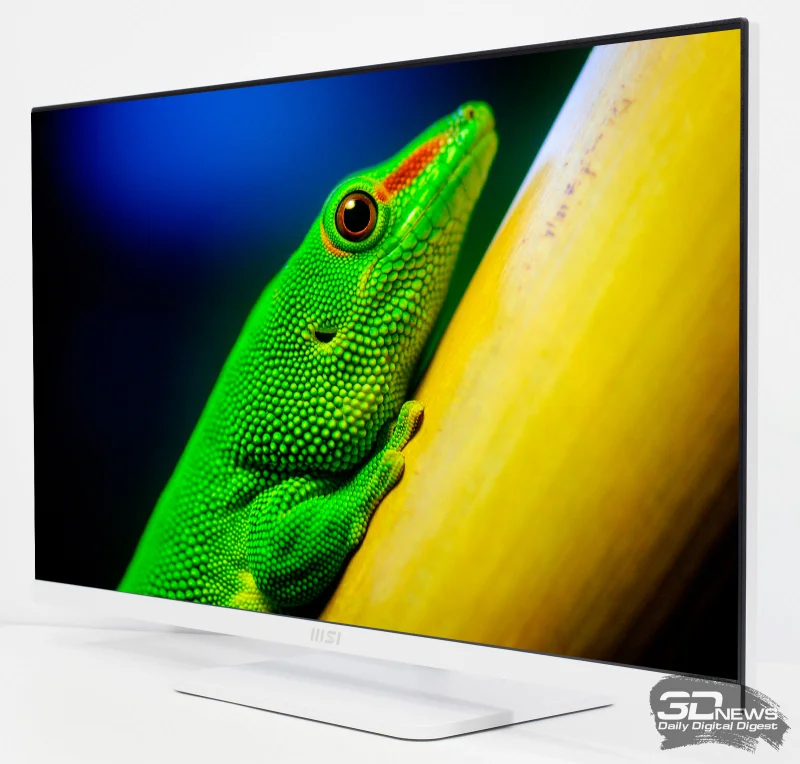
В частности, новая серия MSI с уже порядком надоевшим именем PRO MAX привносит в деловой сегмент OLED- и IPS-решения с повышенной частотой обновления и, по заверениям производителя, делает ещё больше для защиты глаз пользователя. Нам довелось протестировать один из самых доступных мониторов линейки — MSI PRO MAX 271PHW E14 с классическим, почти олдскульным сочетанием 27-дюймового экрана на основе быстрой Full HD IPS-матрицы. Что же получилось в итоге? Рассказываем прямо сейчас!
⇡#Технические характеристики
Данный монитор от MSI Modern PRO MAX 271PHW E14 дебютировал в конце марта 2026 года в рамках новой продвинутой бизнес-серии PRO MAX, а первые партии поступили на рынок Китая по рекомендованной цене 1 299 юаней (~16 500 руб.). До официальной розницы в России новинка добралась ближе к концу лета, а её стоимость на текущий момент колеблется в пределах 19 000–23 000 рублей.
Если рассматривать новинку от MSI исключительно как стандартный 27-дюймовый Full HD IPS-дисплей с увеличенной частотой обновления, то на рынке найдётся более пятидесяти аналогичных устройств (по крайней мере, в одном крупном интернет-магазине), со средней ценой порядка 12–13 тысяч. При этом наиболее бюджетные варианты обойдутся в 8–9 тысяч, а у самой MSI есть решения всего на пару тысяч дороже.
Однако стоит обратить внимание на набор интерфейсов, в особенности на USB Type-C — и тогда круг претендентов сужается до одной-двух моделей, одна из которых и является предметом данного обзора. Прибавьте к этому разнообразные реализованные функции, и становится очевидно, что при отсутствии полноценных аналогов цена PRO MAX 271PHW E14 выглядит вполне оправданной.
Получив доступ к сервисному меню устройства, мы установили, что основой монитора служит матрица MV270FHB-NF7 от китайской компании BOE. Она принадлежит к IPS-типу, выпуск панели начался в конце 2025 года, и, предположительно, её устанавливают в относительно недорогие модели соответствующего сегмента.
Панель способна функционировать на максимальной частоте обновления 144 Гц в 10-битном режиме (правда, сама MSI заявляет работу по схеме 6 бит + FRC), обеспечивая отображение до 16,7 миллиона цветовых оттенков.
Диагональ 27 дюймов в сочетании с разрешением 1920 × 1080 пикселей даёт невысокую плотность пикселей — около 82 ppi, а рабочее пространство оказывается небольшим, поскольку элементы на экране выглядят довольно крупными. Однако у такого подхода есть и преимущества: система нагружается минимально, в играх удаётся достичь высокого и стабильного fps, а необходимость в масштабировании интерфейса операционной системы отпадает.
Для данной модели заявлена пиковая яркость 250 нит и типичный для IPS коэффициент контрастности 1000:1. Цветовому охвату производитель, как водится, уделяет повышенное внимание, приводя показатели для всех трёх ключевых пространств: sRGB, DCI-P3 и AdobeRGB. Для первого указано покрытие 111% (по всей видимости, имеется в виду площадь), а для двух оставшихся — соответствие на уровне 86%, что по нынешним меркам не так уж много. При этом для sRGB заявлена точная заводская калибровка с отклонением DeltaE <2.
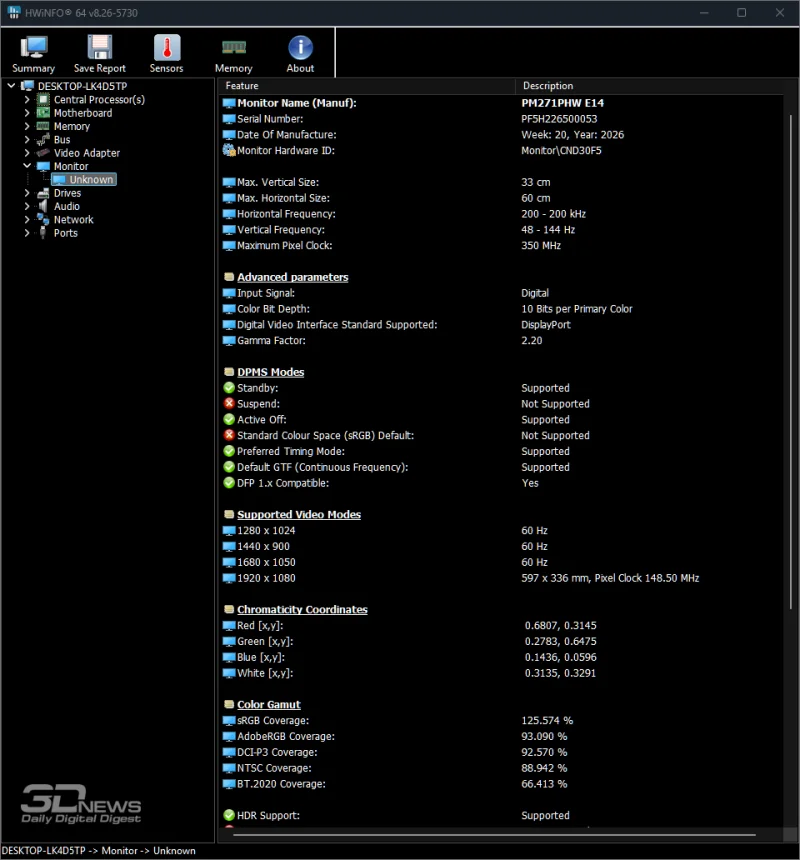
Однако в блоке EDID непосредственно монитора прописаны совершенно другие значения – чуть более высокие. Часть из них мы смогли подтвердить в процессе проверки. Что не может не радовать.
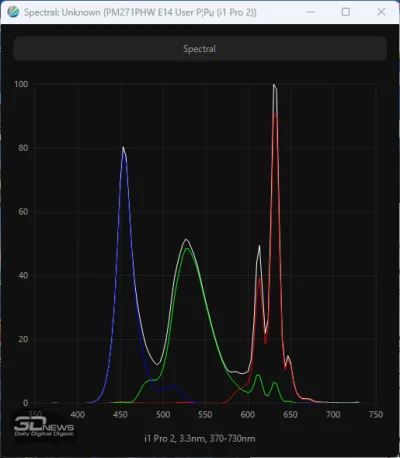 | 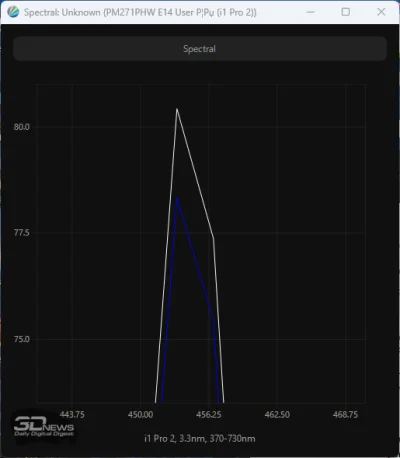 |
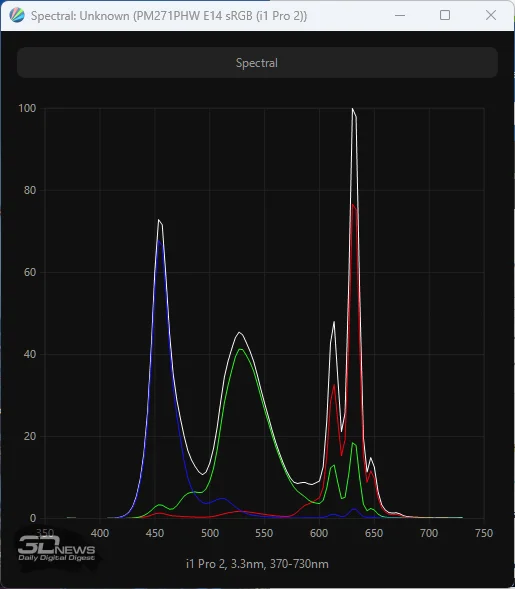
Проанализировав результаты замеров спектра подсветки, можно заключить, что матрица монитора оснащена модифицирующим покрытием на основе одного из типов PFS-люминофора (с добавлением красного фосфора), нанесённого поверх стандартных «белых» W-LED-светодиодов.
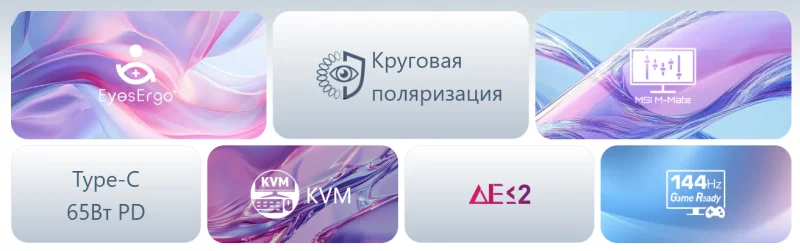
Подсветка выполнена по технологии без мерцания (Anti-Flicker), уровень синего излучения умеренно понижен (решение Less Blue Light PRO), а для удобства длительной работы предусмотрено матовое покрытие экрана, которое препятствует возникновению бликов. Данная совокупность характеристик получила обозначение EyesErgo+.
Среди прочих особенностей в наборе функций для защиты зрения MSI упоминает так называемую «круговую поляризацию» (в PDF-документе она также обозначена как «циркулярная поляризация»), описывая её работу следующим образом: «Циркулярная поляризация превращает жёсткие цифровые лучи в мягкий, естественно поляризованный свет, что позволяет снизить нагрузку на глаза и обеспечить максимальный зрительный комфорт». Звучит любопытно, однако сразу оговоримся: никаких визуальных отличий или повышенного комфорта по сравнению с другими современными мониторами мы не заметили и не почувствовали.
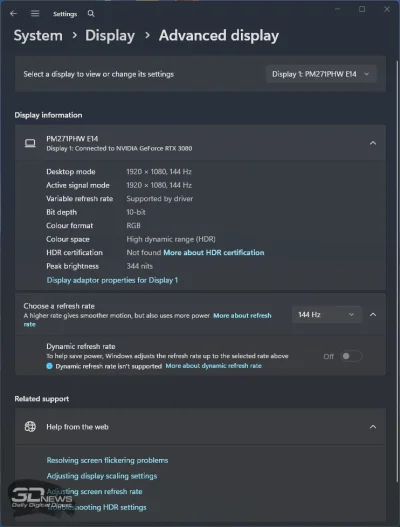 | 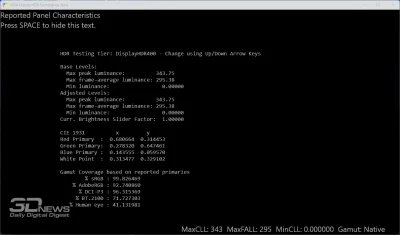 |
Данный монитор способен отображать HDR10-контент, но среди «сертификатов» у этой модели присутствует лишь простейший HDR Ready, так что надеяться на достойное воспроизведение HDR явно не приходится: устройство не может похвастаться высокими пиковыми показателями яркости (от 1000 нит и выше), не имеет многозонной подсветки для точного контроля световых потоков, не обладает широким цветовым охватом, к тому же разрешение уровня Full HD, скорее всего, вряд ли кого-то впечатлит чёткостью.
В новой линейке устройств для бизнеса MSI сделала ставку на быстродействие, поэтому в ассортименте присутствуют даже скоростные OLED-мониторы. На их фоне модель PRO MAX 271PHW E14 с матрицей Full HD IPS смотрится необычно, однако это можно рассматривать как определённый маркетинговый приём.
Экран выдаёт максимальную частоту обновления 144 Гц, а время отклика заявлено на среднем уровне — 4 мс по стандарту GtG; при включении технологии «вставки чёрного кадра» MSI упоминает 1 мс по стандарту MPRT. Напомним, что в последнем случае указывается не фактическая скорость реакции пикселей, а время, за которое готовый кадр появляется на экране. Всё оставшееся время, отведённое на один кадр (1000/144 = 6,94–1 = 5,94 мс), подсветка остаётся отключённой.
Монитор поддерживает открытый стандарт VESA Adaptive-Sync, что даёт возможность задействовать системы адаптивной синхронизации от AMD и NVIDIA в режиме совместимости в диапазоне 48–144 Гц или немного шире при использовании функции LFC (Low Frame Compensation).
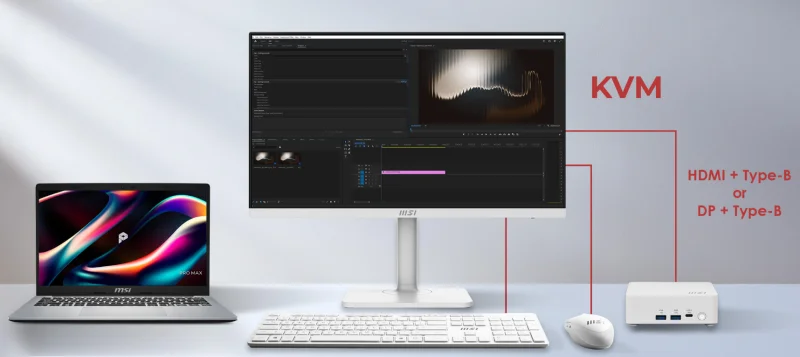
Набор портов у дисплея весьма разнообразен: HDMI 2.0b, DP 1.2a, а также USB Type-C с поддержкой DP Alt Mode — для подсоединения портативной техники (лэптопов, планшетов, смартфонов) с зарядкой Power Delivery (PD) мощностью 65 Вт. Для удобной работы с несколькими задачами и устройствами предусмотрена функция KVM с авторежимом переключения. А вот более востребованных режимов PiP и PbP в новой модели MSI не предусмотрено. Вероятно, причина кроется в сравнительно невысоком рабочем разрешении дисплея.
Помимо встроенных динамиков суммарной мощностью 6 Вт (два по 3 Вт), монитор оснащён 3,5-мм аудиовыходом, а для подсоединения периферии имеется USB-хаб с парой портов USB 3.2 Gen1, обеспечивающих пропускную способность 5 Гбит/с.
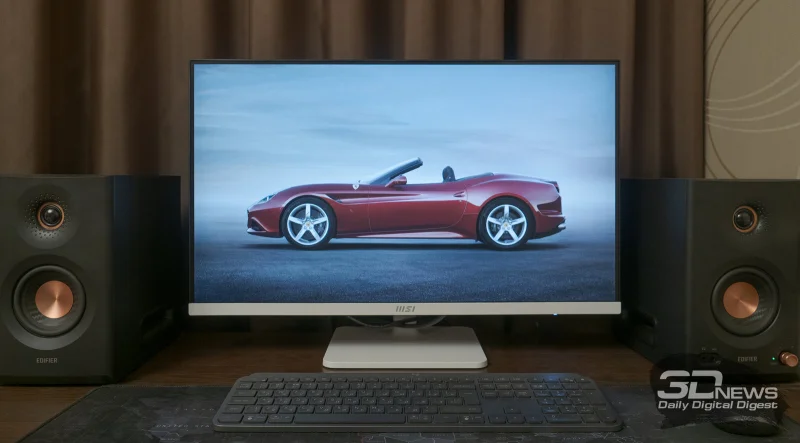
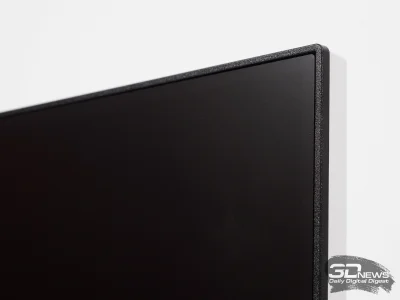
Дисплей получил «безрамочное» исполнение — по трём сторонам рамки отсутствуют, а снизу присутствует пластиковая вставка. Управление реализовано посредством пятипозиционного джойстика – это прогрессивно и максимально удобно.
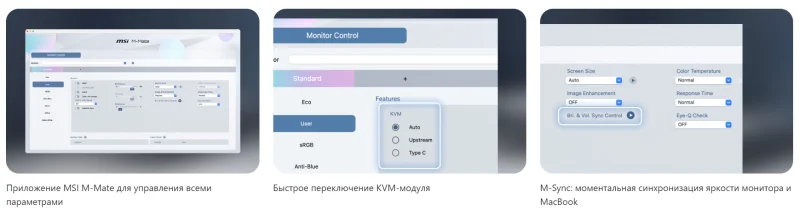
Среди программных возможностей MSI стоит отметить утилиту Productivity Intelligence, упрощающую управление монитором прямо из операционной системы, диагностические шаблоны Eye-Q Check (сетка Амслера, тесты на астигматизм и корректность расположения экрана относительно пользователя), настройку таймера, напоминающего о необходимости делать паузы в работе, а также ряд игровых опций — счётчик FPS (по факту отображающий текущую частоту обновления при использовании адаптивной синхронизации) и коллекцию игровых прицелов. Вероятно, в дальнейшем утилита для новой линейки получит имя MSI M-Mate — именно такое обозначение ПО фигурирует в рекламных материалах, однако на момент тестирования для скачивания предлагалась последняя версия со старым названием.
⇡#Комплект поставки и дизайн
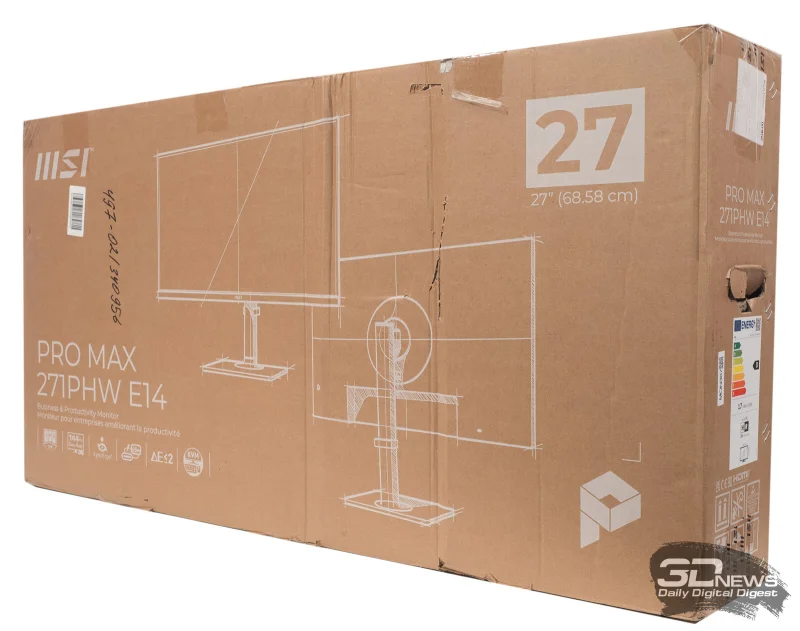
Монитор MSI PRO MAX 271PHW E14 прибывает в большой упаковке, выполненной из прочного картона, с довольно примечательным дизайном. Для удобства транспортировки предусмотрены вырезы-ручки по бокам.
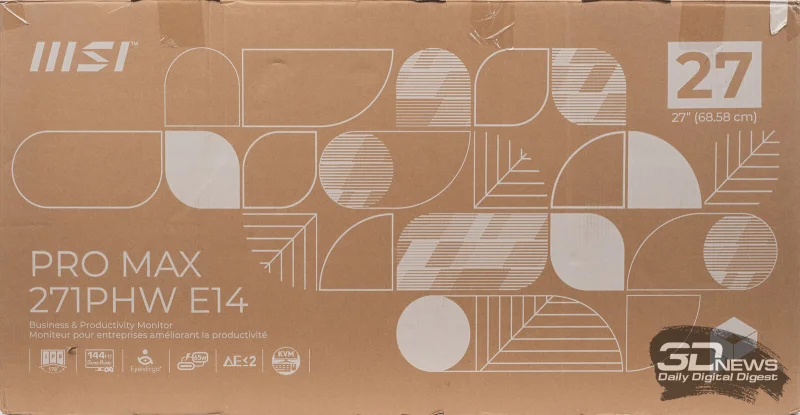
На упаковке размещены стилизованные рисунки экрана, отвлечённые графические фигуры и список ключевых функций — в формате значков с текстовыми пояснениями.
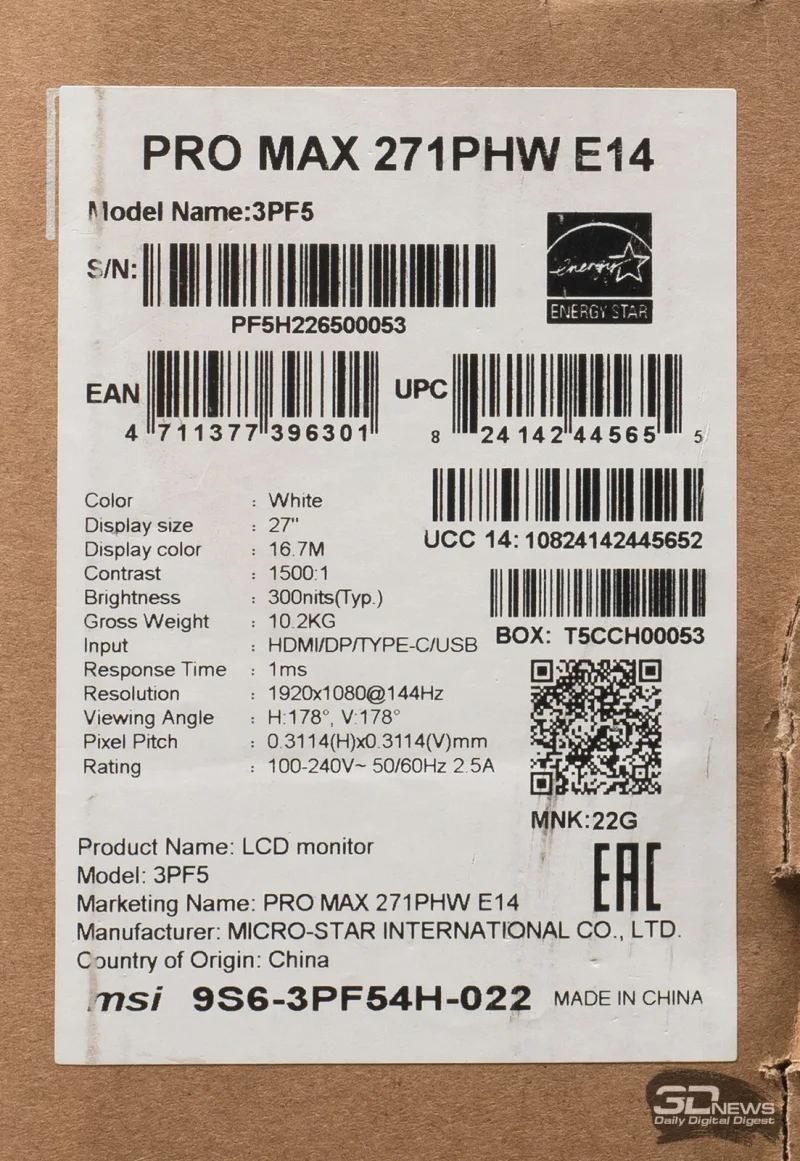
Наклейка на боковой стороне упаковки позволяет получить дополнительные сведения о технических параметрах устройства, его серийном номере и регионе производства (Китай, MICRO-STAR International).
Примечательно, что данные на стикере расходятся с характеристиками, заявленными на официальном сайте вендора и на всех онлайн-площадках. Однако, что ещё интереснее — они куда точнее отражают реальные возможности монитора!
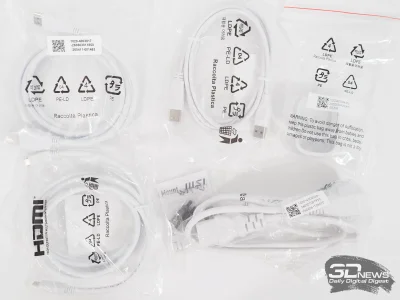 |  |
В стандартную комплектацию монитора MSI PRO MAX 271PHW E14 входят следующие предметы:
- шнур электропитания;
- HDMI-кабель;
- кабель USB Type-C -> Type-C;
- кабель USB Type-B -> Type-A;
- пластиковая клипса для фиксации проводов на подставке;
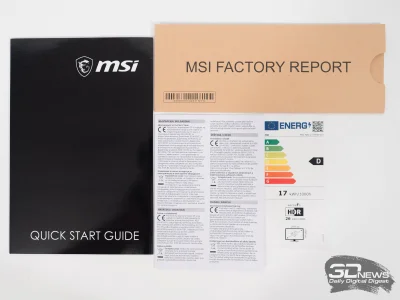
- сокращённое руководство по эксплуатации;
- стикер EnergyStar;
- протокол заводской калибровки;
- металлические стойки для монтажа на VESA-совместимом кронштейне.
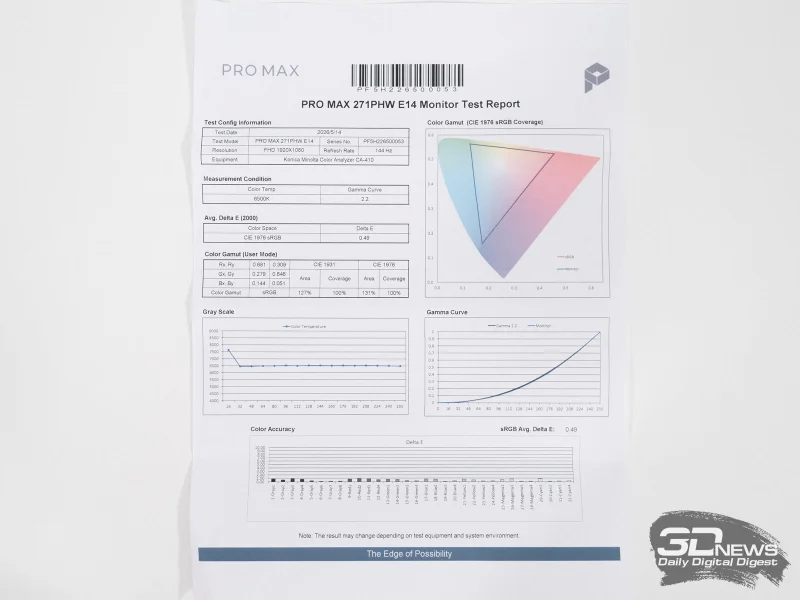
В документации к заводской калибровке режима sRGB указано, что цветопередача отличается высокой точностью, а также перечислены применённые стандарты и прецизионное оборудование. Из этого же отчёта видно, что MSI определяет цветовой охват по системе CIE1976, а не по более распространённой и устаревшей CIE1931. Примем это во внимание.
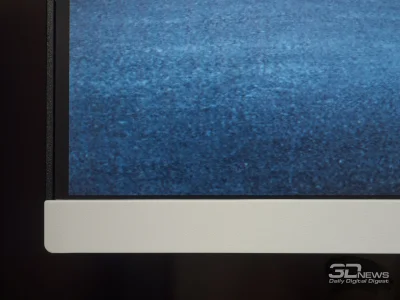 | 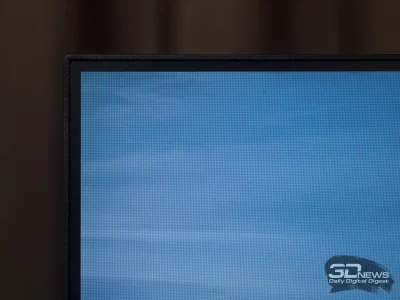 |
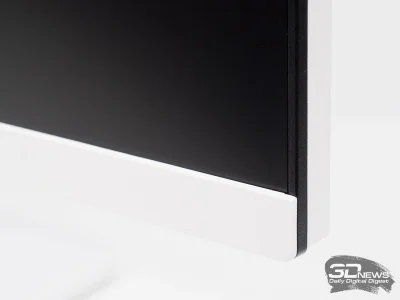
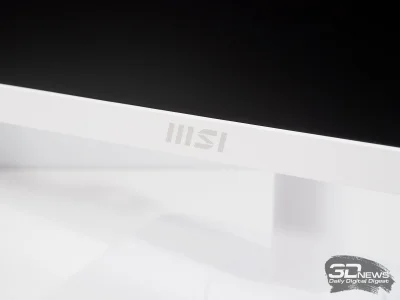
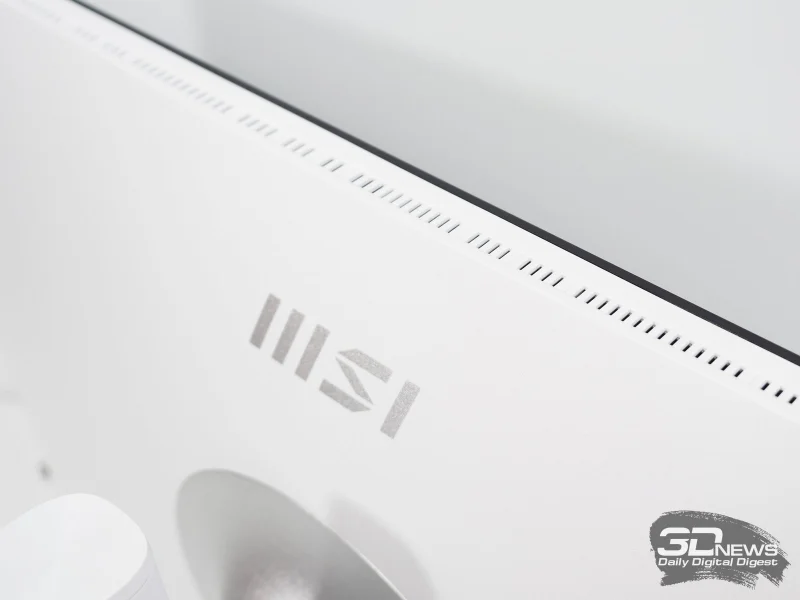
Монитор MSI PRO MAX 271PHW E14 получил дизайн с тонкими рамками с трёх сторон, а снизу расположена белая пластиковая панель с серебристым фирменным логотипом по центру. Внешний вид устройства выдержан в сдержанном и строгом стиле, и по сути он повторяет уже знакомую нам модель MSI Modern MD272UPHW.
Сегодня в продаже доступна исключительно белая модификация 271PHW E14, и мы рискнём предположить, что других вариантов так и не появится.
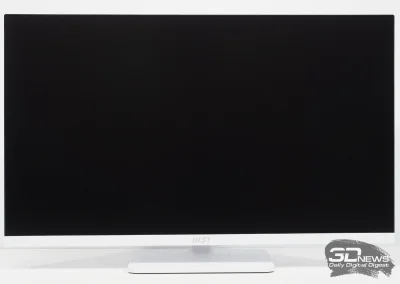 | 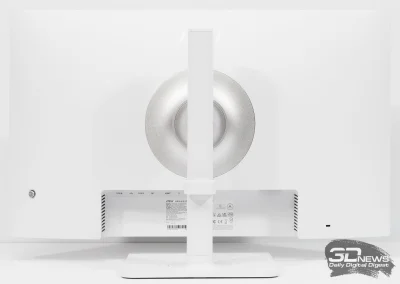 |
Дизайн нельзя назвать вычурным, однако одна деталь всё же привлекает внимание — серая круглая заглушка на креплении стойки, которая скрывает площадку для VESA-кронштейна. Во всём остальном это обычный, достаточно массивный монитор белого цвета.
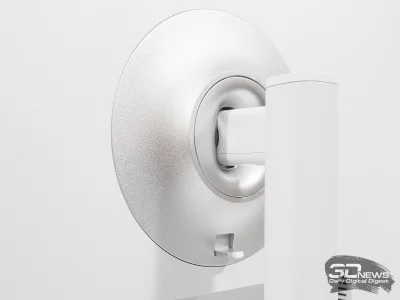 | 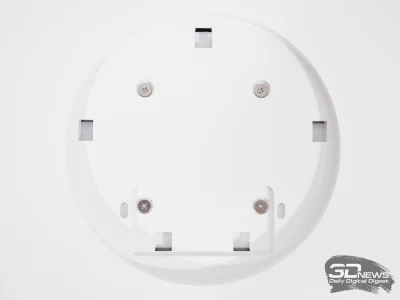 |
Устройство прибывает в разобранном состоянии — владельцу нужно собрать элементы стойки и зафиксировать её на корпусе монитора. Использование дополнительных приспособлений не предусмотрено.
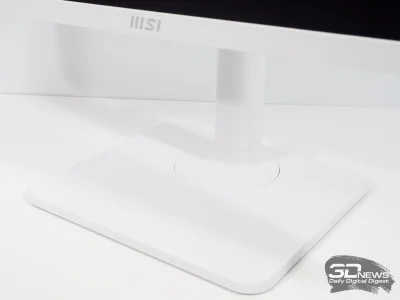 | 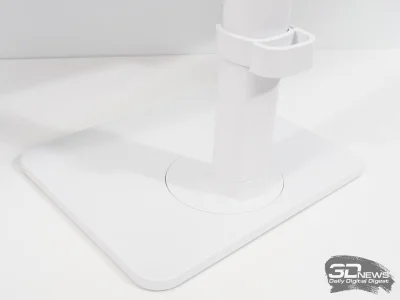 |
Основание у этой модели крупное и смещено в заднюю часть из-за устройства механизма вращения. Экран держится надёжно, и даже при активной работе с клавиатурой поблизости корпус не начинает вибрировать, что нередко случается у отдельных аналогов.
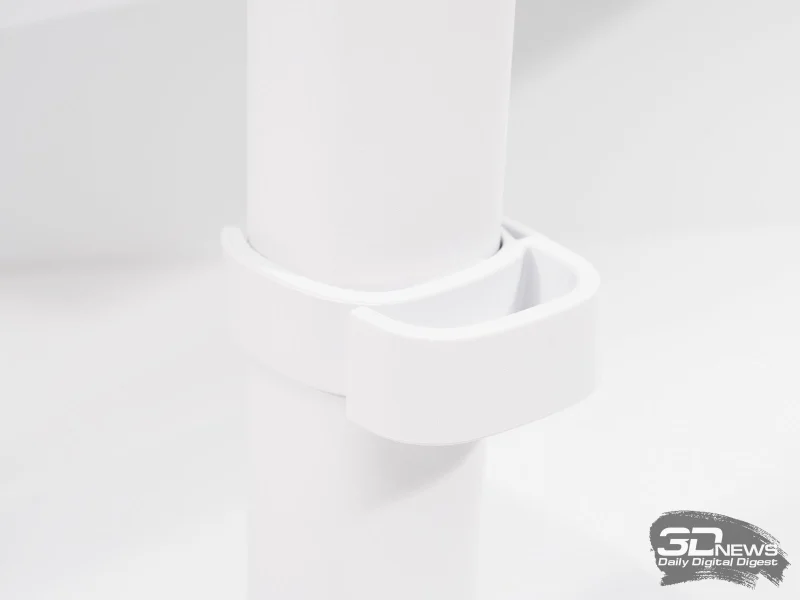
Для организации кабельной разводки используется пластиковый фиксатор, закрепляемый на центральной стойке на произвольной высоте. Подобный подход оказывается практичнее, нежели обычные пазы в стойках.
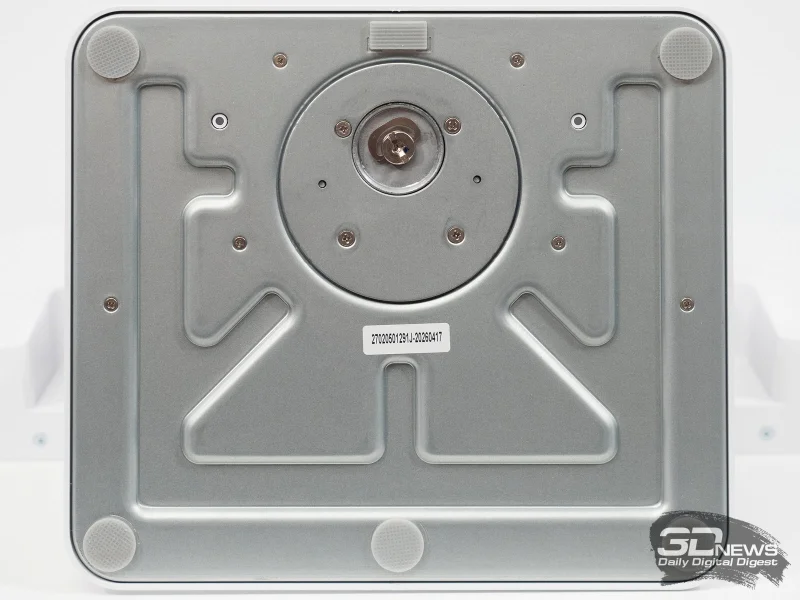
Чтобы обеспечить устойчивость и уберечь поверхность стола от повреждений, на металлическом основании подставки имеются резиновые накладки. Кроме того, они не дают изделию скользить по гладким покрытиям.
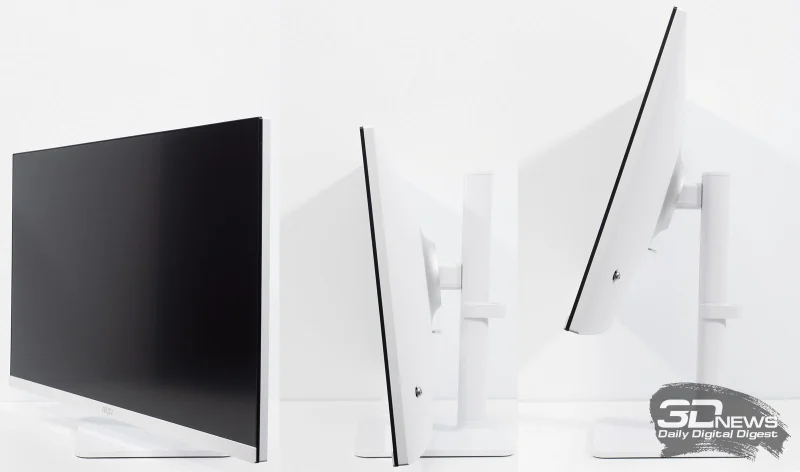
Диапазон регулировок кресла достаточно обширный: угол наклона спинки варьируется от –5° до +20°, поворот в горизонтальной плоскости составляет 30°, а высота изменяется на 110 мм. Все регулировки выполняются мягко, без посторонних звуков и скрипов.
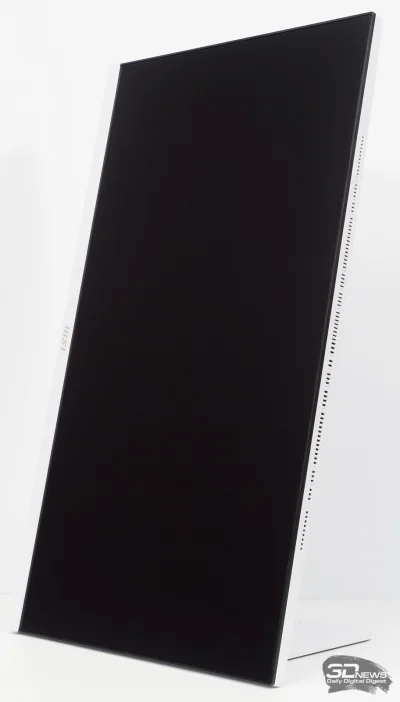 | 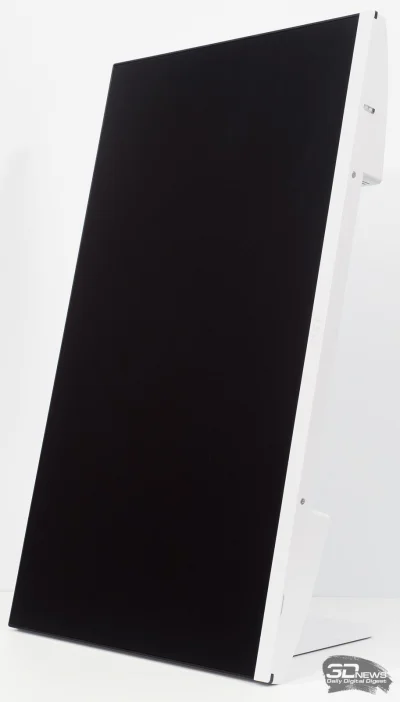 |
Помимо этого, реализована функция Pivot — разворот в вертикальную ориентацию, доступный в обоих направлениях. Но при таком повороте нарушается центрирование корпуса, поэтому выравнивать его приходится вручную: фиксированного горизонтального положения здесь не предусмотрено.
 |  | |
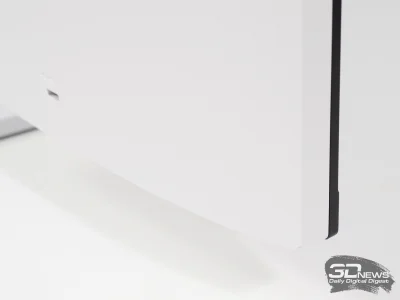 | 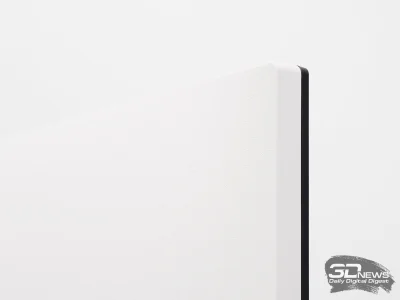 |
Монитор заключён в пластиковый корпус высокого качества: все детали аккуратно обработаны и точно подогнаны, следы некачественного окрашивания отсутствуют.
 |  |
Белая расцветка — это в первую очередь удобство: отпечатки пальцев на поверхности не остаются, да и любые пятна убираются без труда. Однако внешний вид оценит не каждый. Устройство смотрится довольно скромно, хотя некоторым подобная минималистичность по вкусу.
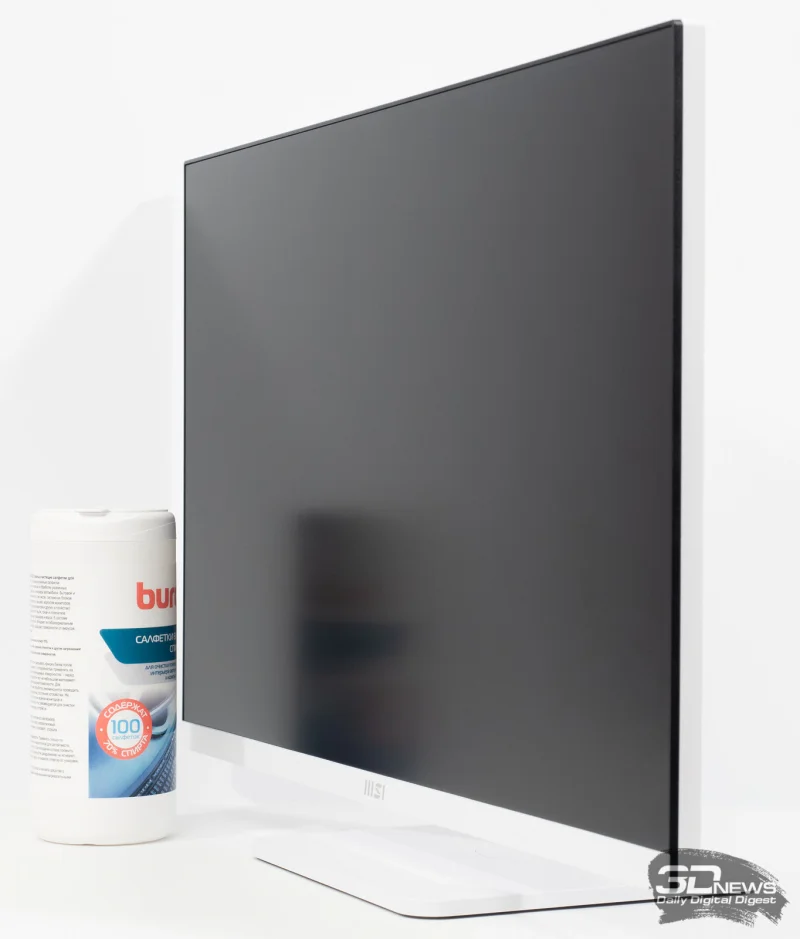
Экран оснащён матрицей типа IPS с матовым покрытием. Такая поверхность отлично подавляет блики и демонстрирует умеренный, вполне различимый кристаллический эффект.
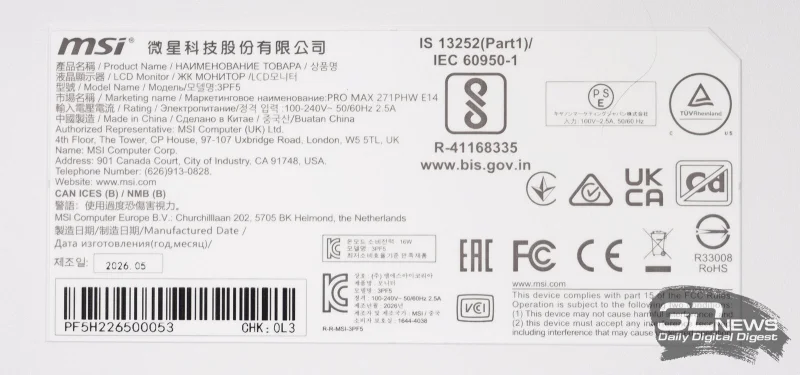
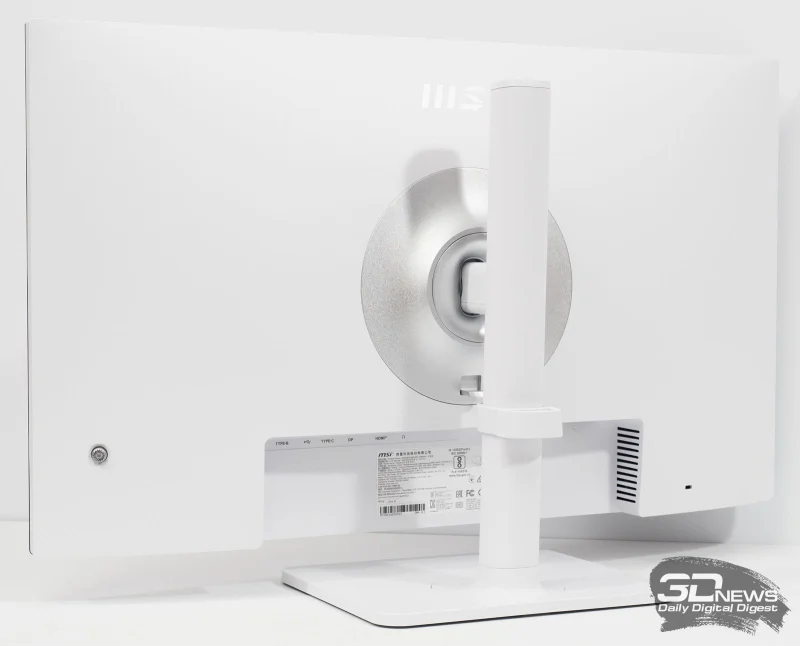
Все необходимые сведения — серийный номер, идентификатор, точное наименование модели, а также дата и место производства (Китай, май 2026 года) — можно получить с одной-единственной этикетки на корпусе прибора.

Разъёмы и органы управления скомпонованы в единой зоне, при этом порты ориентированы книзу. За счёт поддержки вертикальной установки подсоединение проводов выполняется без лишних усилий.
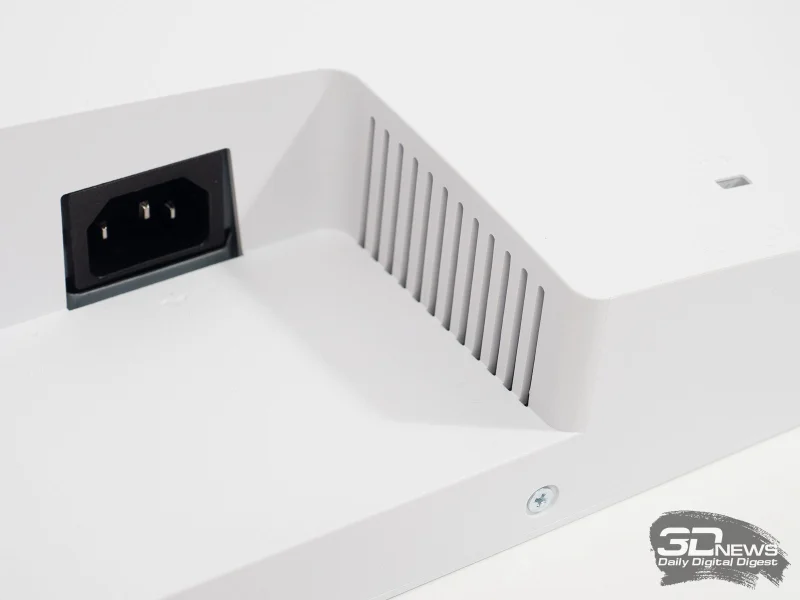
За воспроизведение звука отвечают два динамика мощностью 3 Вт каждый. Они спрятаны за декоративными решётками, расположенными по обе стороны от блока с разъёмами. Громкость вполне приличная, посторонних призвуков и вибраций нет, акцент сделан на средних частотах. Низкие частоты практически не воспроизводятся, однако для офисных задач или музыки на фоне возможностей встроенной акустики хватает. Во всех остальных случаях придётся подключать внешние колонки или качественные наушники: от двух компактных динамиков многого ожидать неразумно.
⇡#Меню и управление
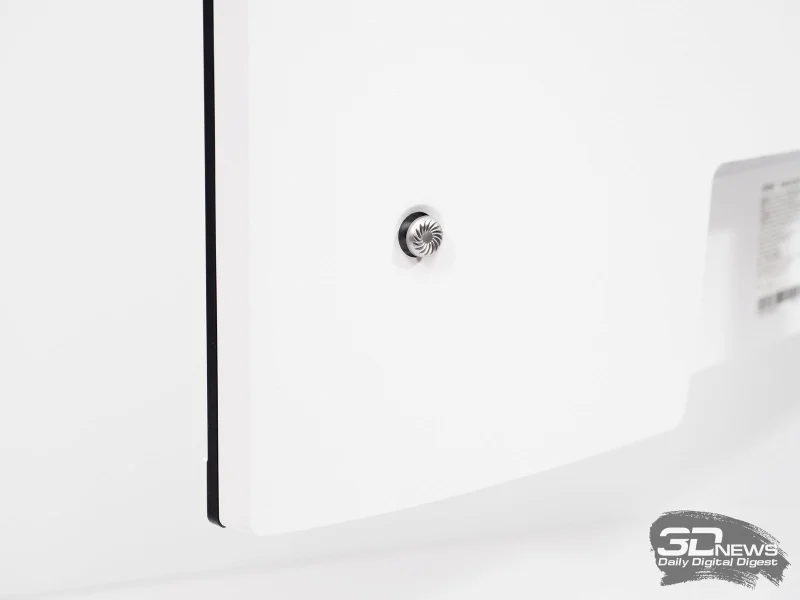
В основе управления монитором лежит эргономичный джойстик с пятью позициями, который находится в специальном углублении на тыльной стороне корпуса, с правой стороны.
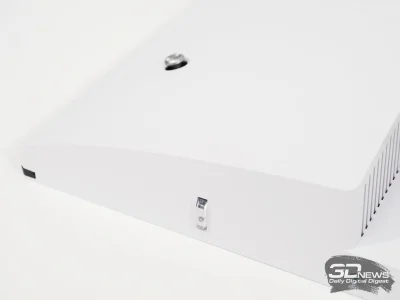 | 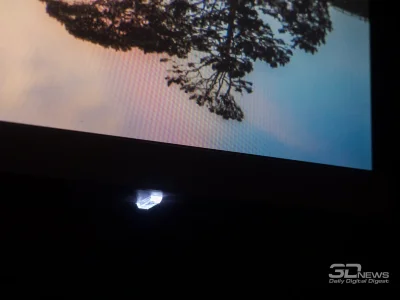 |
Светодиодный индикатор работы и зарядки размещён на нижней части корпуса — это миниатюрная полупрозрачная накладка. Свечение мягкое, ненавязчивое, ориентировано в сторону рабочей поверхности, и при желании его можно выключить.
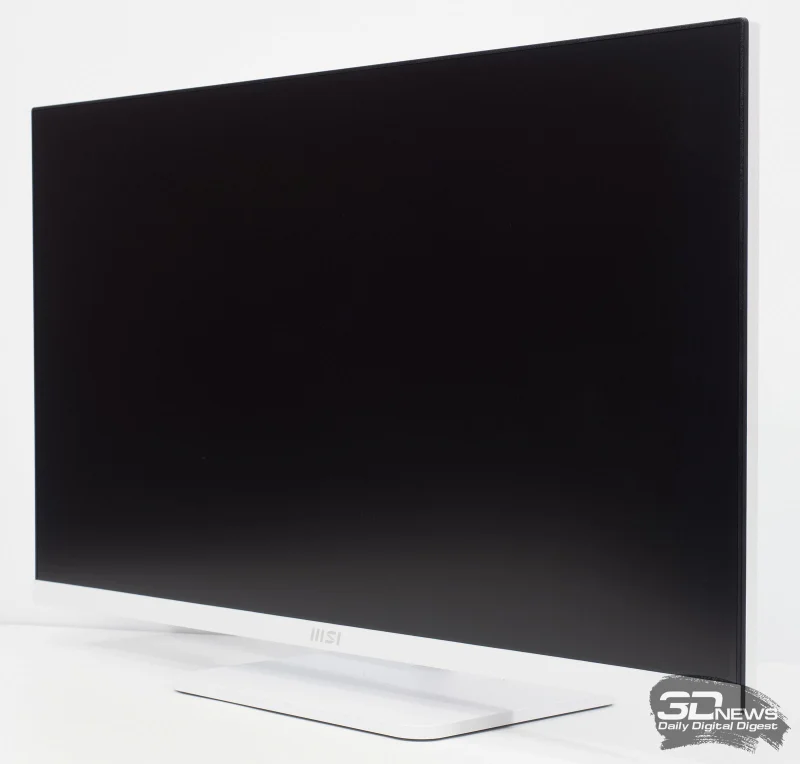
Бело-серая цветовая схема меню уже встречалась в других устройствах MSI серии Pro — ничего нового. Выглядит она довольно устаревшей: ощущается нехватка контрастности и проработки деталей, а шрифт не отличается особой чёткостью. Впрочем, узнаваемость здесь на высоте.
Меню реагирует на команды пользователя с некоторой задержкой — особенно это заметно при вызове основного раздела. Плавных переходов нет, смена экранов происходит резко. Быстродействие и отзывчивость OSD оставляют желать лучшего.
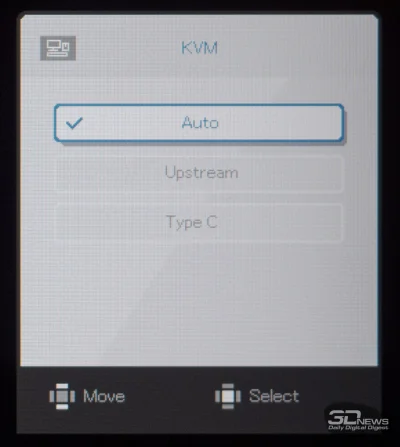 | 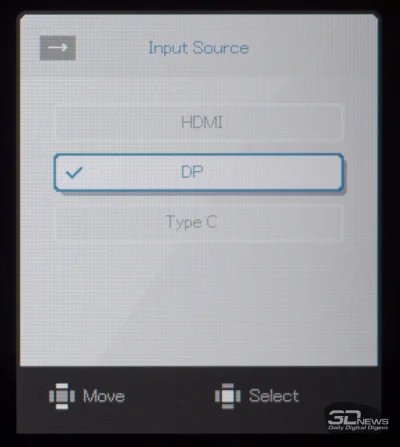 | |
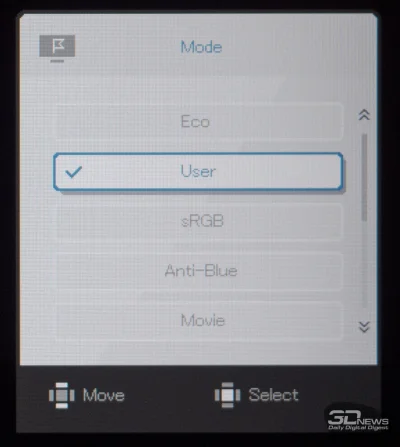 | 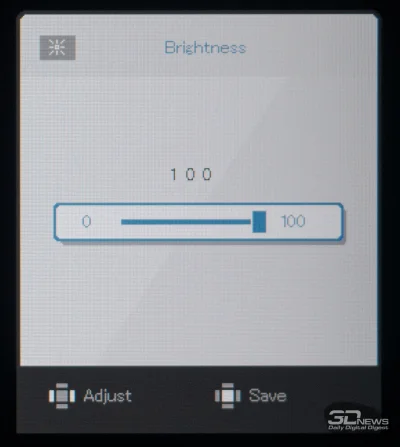 |
Изначально наклоны джойстика в четырёх направлениях активируют переключение входа, выбор режима картинки, управление KVM и настройку яркости. Если это неудобно, назначение кнопок можно изменить через нужный пункт меню.
 |  | |
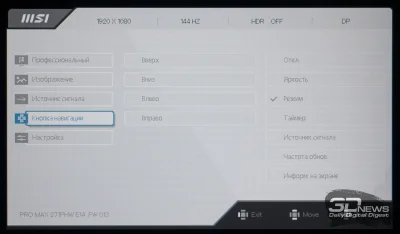 | 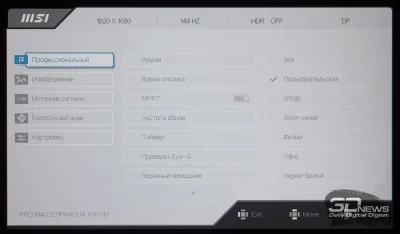 |
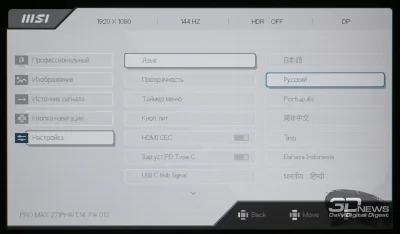
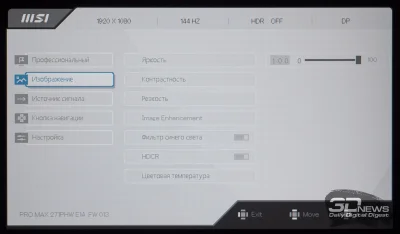
В состав главного меню входит пять ключевых блоков. Русская локализация присутствует, однако её качество оставляет желать лучшего: переведено лишь частично и порой неудачно. По этой причине дальше мы будем рассматривать англоязычную версию интерфейса.
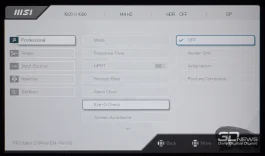 | 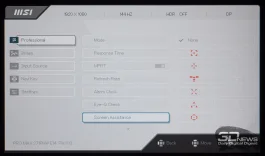 | 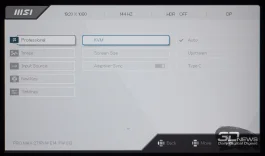 |
Раздел Professional открывает доступ к заводским профилям изображения, настройке времени отклика матрицы (доступно три ступени), включению счётчика кадров и функции таймера. Помимо этого, тут собраны параметры масштабирования встроенным скалером, переключатели Adaptive-Sync и технологии устранения смазывания MPRT, игровой прицел, а также три набора тестов Eye-Q Check — они помогают проверить зрение и проконтролировать правильность посадки перед монитором. Отдельно предусмотрен выбор входа для KVM-переключателя.
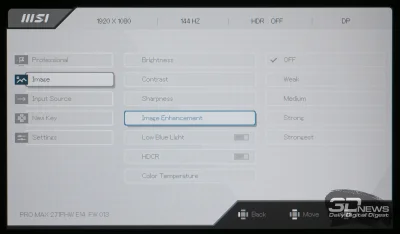 | 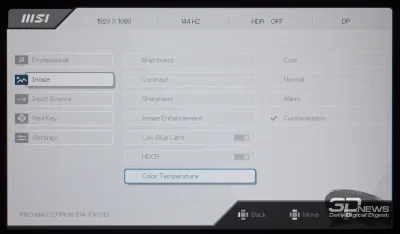 |
В меню Image доступны регулировки яркости, контраста, резкости (как общей, так и контурной), активация фильтра синего света (который также включает режим Anti-Blue и наоборот), а также динамическая контрастность (HDCR). Тут же находится блок настройки цветовой температуры: три готовых профиля и один настраиваемый вручную.
Стоит отдельно сказать о функциях усиления резкости: использовать их мы не советуем. В особенности при режимах Anti-Blue и User со стандартными параметрами, где производитель заметно перестарался с чёткостью — её рекомендуется сразу убавить до минимума.
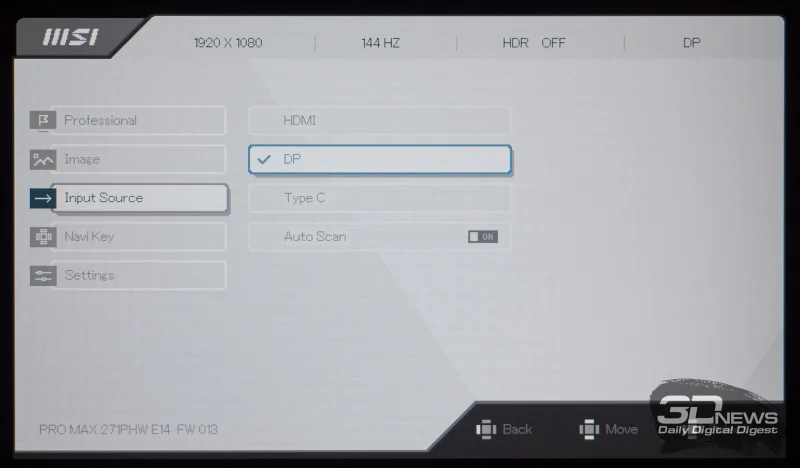
Раздел Input, идущий третьим по счёту, предназначен для выбора источника сигнала, а также даёт возможность выключить его автоматическое обнаружение.
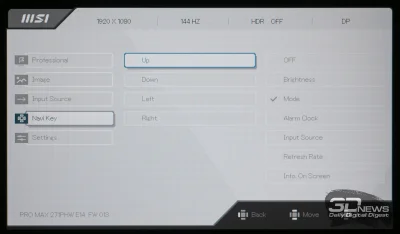 | 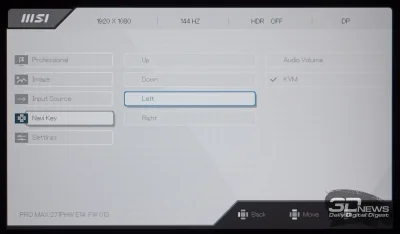 |
Раздел Navi Key даёт возможность задать быстрые команды для четырёх направлений мини-джойстика. Список доступных вариантов достаточно обширный.
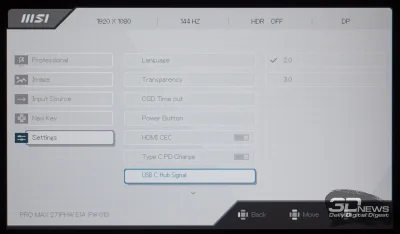 | 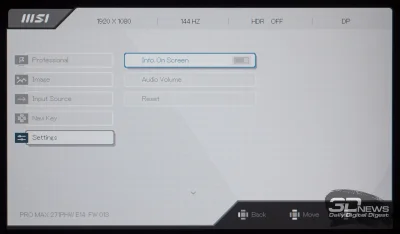 |
В завершающем пятом блоке настроек доступен выбор языка меню, настройка степени прозрачности экранного меню, установка интервала его автоматического исчезновения, включение функции HDMI CEC, активация ускоренной зарядки PD с мощностью до 65 Вт, переключение версии USB Type-C (для улучшения совместимости), а также регулировка уровня громкости встроенных динамиков.
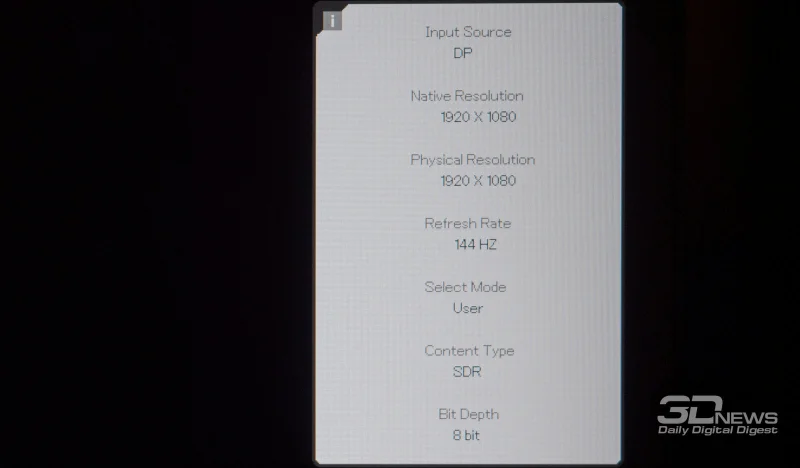
В этом же разделе расположена опция вывода технических сведений о дисплее. Работает она необычно: стоит её активировать, и панель с параметрами останется висеть на экране до тех пор, пока владелец вручную её не уберёт.
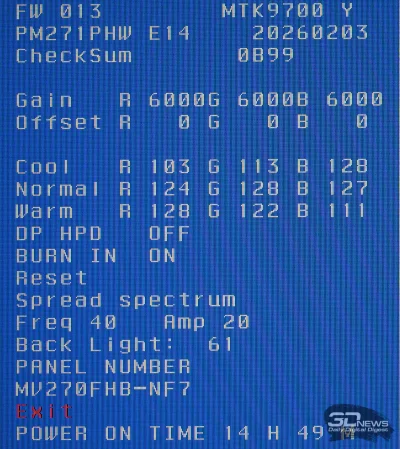
После входа в сервисное меню монитора MSI PRO MAX 271PHW E14 нам удалось увидеть информацию о версии прошивки, типе матрицы и используемом скалере. Отображаются сведения о наработке, параметры RGB для трёх режимов цветовой температуры, а также дата выпуска устройства. В этом же разделе присутствуют разнообразные служебные опции — но, не зная их точного назначения, изменять что-либо не рекомендуется.
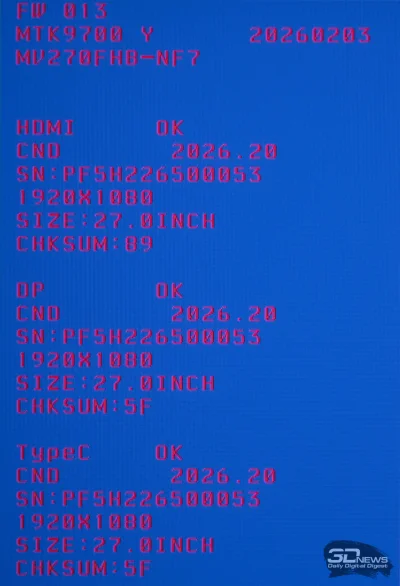
После закрытия главного меню обслуживания появляется вспомогательное окно со сведениями обо всех интерфейсах, задействованных в мониторе. Ничего ценного для себя мы там не обнаружили. Теперь перейдём к прямому тестированию новой модели MSI.
⇡#Тестирование
⇡#Методика тестирования
Монитор MSI PRO MAX 271PHW E14 проверялся с применением колориметра X-Rite Display Pro Plus совместно с эталонным спектрофотометром X-Rite i1 Pro 2, программного пакета Argyll CMS с графической оболочкой DisplayCAL и утилиты HCFR Colormeter. Все действия выполнялись в Windows 11 Pro 26H2, в процессе тестирования частота обновления экрана равнялась 144 Гц, а глубина цвета была установлена на 10 бит.
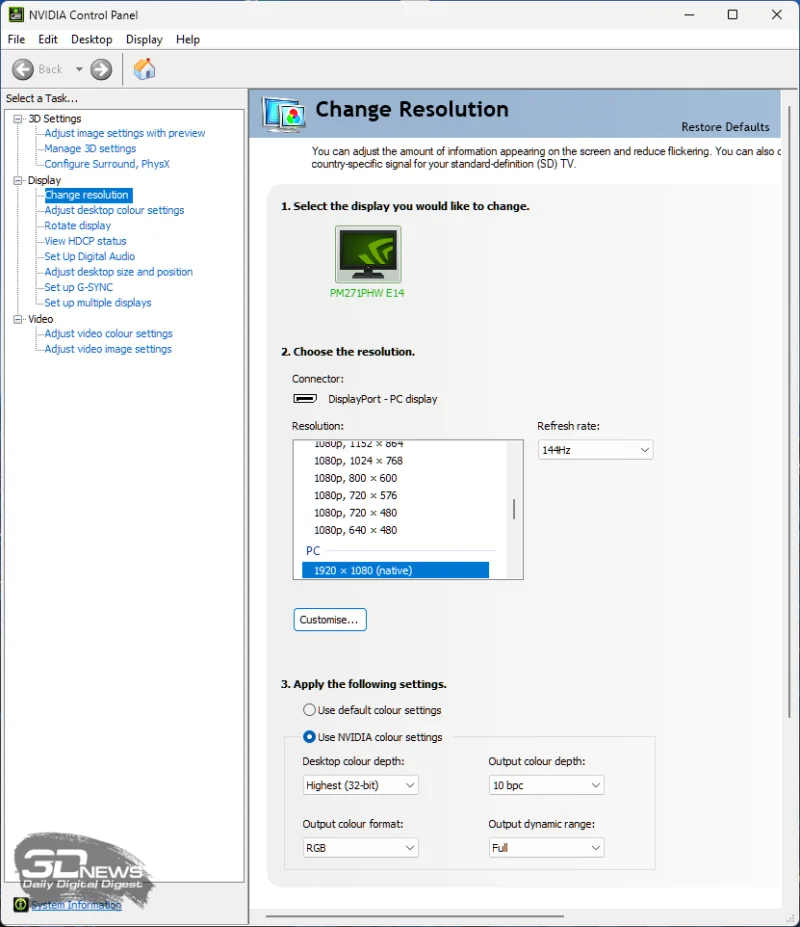
Такое сочетание частоты обновления и глубины цвета с сохранением исходного разрешения достигается при подключении через любой из доступных интерфейсов монитора, что вполне ожидаемо для подобной комбинации 144 Гц и Full HD.
Согласно принятой методике, мы проведём замеры следующих характеристик дисплея:
- уровень яркости белого и чёрного поля, а также коэффициент контраста при изменении мощности подсветки от 0 до 100 % с шагом 10 %;
- диапазон воспроизводимых цветов;
- температуру цветового баланса;
- кривые гаммы для трёх базовых каналов RGB;
- гамма-кривую для оттенков серого;
- погрешности передачи цвета DeltaE (согласно стандарту CIEDE1994);
- однородность подсветки и стабильность цветовой температуры (в кельвинах и в единицах отклонения DeltaE) при яркости в центральной зоне 100 кд/м2.
Все перечисленные измерения выполнялись как до, так и после калибровки. В ходе тестирования мы проверяем ключевые профили монитора: заводской, sRGB (при наличии) и Adobe RGB (при наличии). Калибровка производится в профиле, установленном по умолчанию, кроме отдельных случаев, которые оговариваются дополнительно. Для дисплеев с расширенным цветовым охватом мы задействуем режим аппаратной эмуляции sRGB, если он предусмотрен. Перед началом любых испытаний монитор прогревается на протяжении 3-4 часов, а все его параметры возвращаются к заводским значениям.
Кроме того, мы сохраним нашу давнюю традицию — в конце материала будем публиковать профили калибровки для проверенных нами дисплеев. При этом лаборатория 3DNews напоминает: такой профиль не гарантирует стопроцентного устранения недостатков именно вашего монитора. Причина в том, что любые мониторы — даже выпущенные в одной партии — неизбежно имеют небольшие отклонения в цветопередаче. Создать две абсолютно идентичные матрицы физически невозможно, поэтому для полноценной калибровки экрана требуется колориметр или спектрофотометр. Тем не менее «универсальный» профиль, сформированный для одного конкретного образца, в целом способен улучшить ситуацию и на других устройствах той же модели — особенно когда речь идёт о недорогих дисплеях с заметными огрехами в передаче цвета.
⇡#Рабочие параметры
В модели MSI PRO MAX 271PHW E14 производитель предусмотрел семь предустановленных режимов, часть из которых различается лишь заданным уровнем яркости. Среди вариантов эмуляции стандартных цветовых пространств присутствует sRGB, который включён в общий перечень режимов.
В ходе тестирования мы задействовали интерфейс DisplayPort — как самый распространённый и наименее проблемный среди доступных для подключения к ПК. В роли видеокарты выступала NVIDIA GeForce RTX 3080 FE.
Изначально настройки ключевых параметров выглядят так:
- режим изображения — «Эко» (сразу же переключили на «Пользователь»);
- яркость — 70;
- контраст — 70;
- резкость — 3;
- цветовая температура — «Обычное»;
- время отклика — «Обычное».
При ручной настройке (100 кд/м2 и 6500 К) были скорректированы такие параметры:
- режим изображения — «Пользователь»;
- яркость — 25;
- контраст — 70;
- резкость — 0;
- цветовая температура — «Настройка» (48/49/46);
- время отклика — «Короткое».
Чтобы открыть доступ ко всем нужным настройкам, мы оставили монитор в режиме «Пользователь». Для получения требуемых значений и максимального приближения цветопередачи новинки к эталону нам понадобилось подправить лишь два параметра: яркость и цветовую температуру (RGB Gain). Иных полезных настроек у участника обзора попросту нет. Дополнительно был сменён режим ускорения времени отклика на «Короткое» (оно же Fast) — с ним монитор работает шустрее.
⇡#Яркость белого, яркость чёрного, коэффициент контрастности
Первичное тестирование проводилось в режиме «Пользователь» при заводских настройках цветовой температуры.
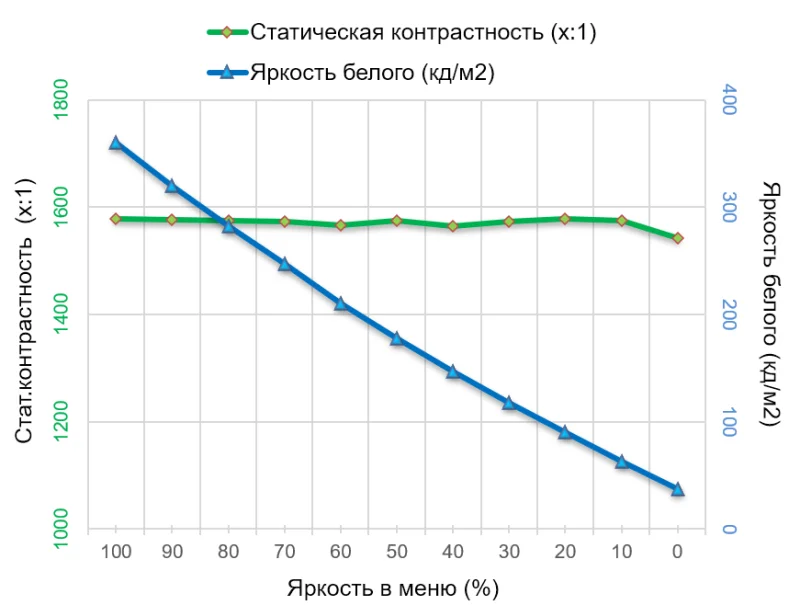
В данном случае пиковая яркость достигла отметки 360 кд/м2, а минимальное значение равнялось 37 кд/м2. Диапазон рабочих значений получился очень широким — шире наших первоначальных ожиданий и существенно превосходит заявленный производителем порог яркости. А невысокий минимальный уровень яркости позволяет комфортно работать за монитором MSI даже без внешнего освещения. Подобное сочетание низкой яркости и отсутствия мерцания встречается лишь у единичных моделей на рынке.
Ситуация с коэффициентом контрастности ещё более впечатляющая — монитор продемонстрировал в среднем до 1570:1 при заводских настройках и почти 1600:1 после установки цветовой температуры на 6500 К, тогда как в спецификациях указано лишь 1000:1. Отличный результат!
Если говорить о стабильности цветовой температуры при изменении уровня яркости, монитор MSI показал вполне достойный результат для ЖК-дисплея: отклонение не превышает 400 К — это хороший показатель.
⇡#Результаты в режиме User и после калибровки
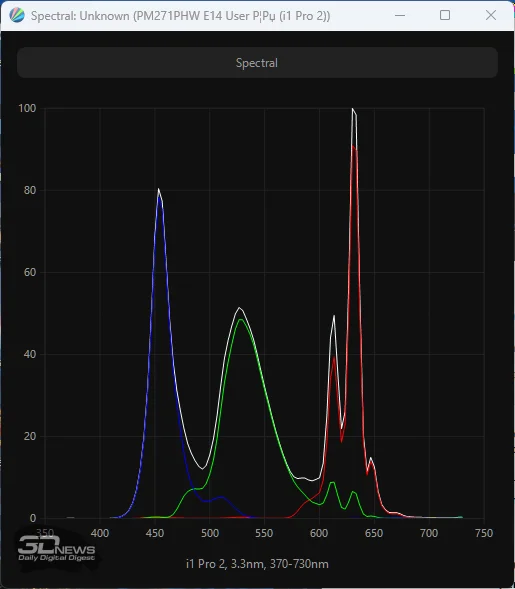
Анализ спектра подсветки дисплея указывает на применение PFS-люминофора — компонента, который обеспечивает лучшие характеристики как в сравнении со стандартной W-LED-подсветкой, так и в плане покрытия цветового пространства DCI-P3.
Какую пользу это несёт владельцу? Изображение на новом устройстве от MSI сразу после включения будет смотреться существенно более насыщенным, нежели у решений с традиционной (уже порядком устаревшей) системой подсветки. Это, разумеется, преимущество для игровых сессий и просмотра развлекательного контента. Однако при работе с цветом — без соответствующих навыков и персонального профиля — подобная особенность может стать недостатком.
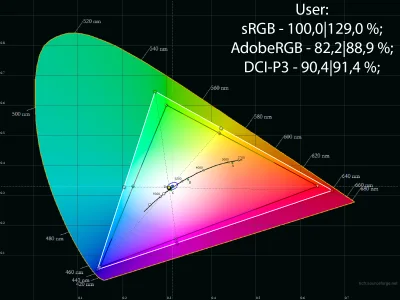 | 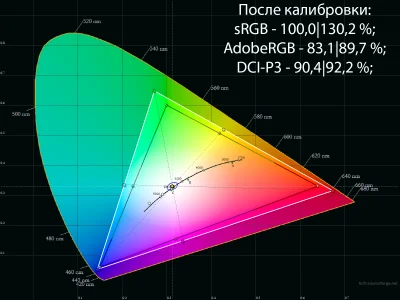 |
В стандартном режиме монитор охватывает около 91 % пространства DCI-P3, а sRGB покрывает полностью — с превышением его границ на 29 %. Ручная настройка и калибровка почти не изменили картину: показатель DCI-P3 остался прежним, а охват относительно sRGB увеличился всего на 1,2 % — прирост настолько мал, что заметить его невооружённым глазом невозможно.
 |  | |
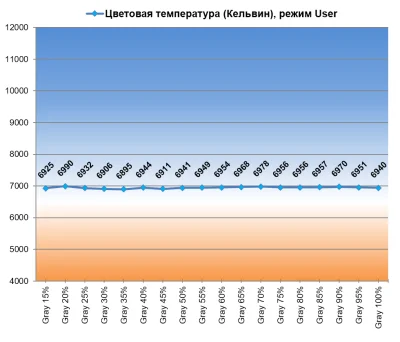 | 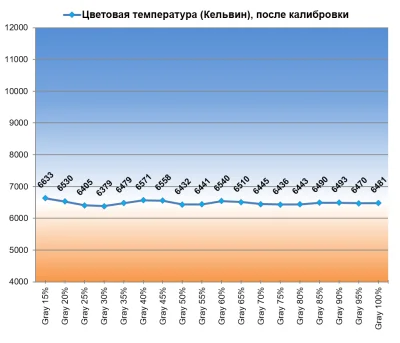 |
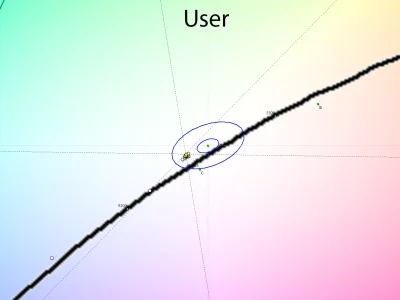
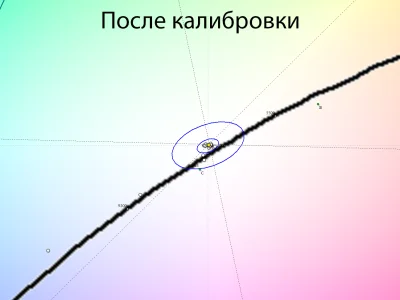
Из коробки цветовая температура новинки MSI находится на среднем значении – около 7000 К с отклонением DeltaE 3,4, однако равномерность цветовой температуры серых оттенков оказалась на высочайшем уровне.
В результате калибровки стабильность уменьшилась, зато точка белого приблизилась к эталонным 6500 К и выровняла все градации серого.
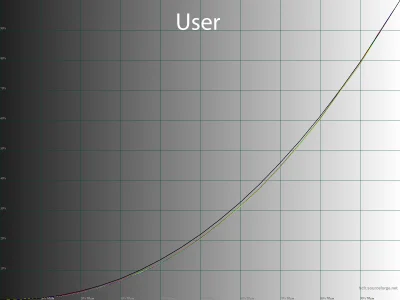 | 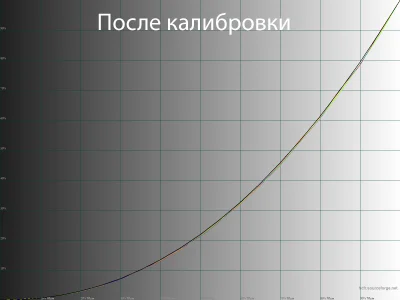 |
В стандартном режиме работы экран выдаёт немного завышенный уровень контраста, при этом тёмные участки изображения различимы слабо. Калибровка позволила устранить обе эти особенности, однако итоговая цветопередача оказалась точной, но не отличающейся стабильностью: спустя всего двадцать минут после начала проверок белая точка сместилась, а гамма-кривые потеряли форму — досадный результат!
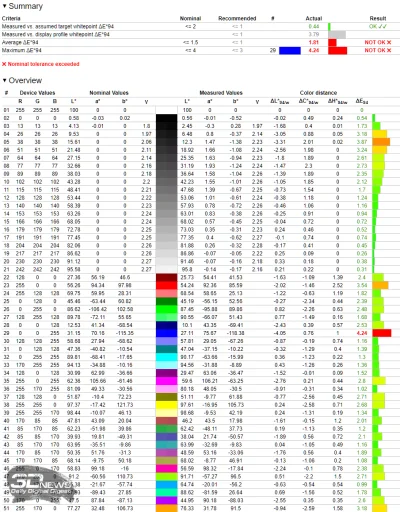 | 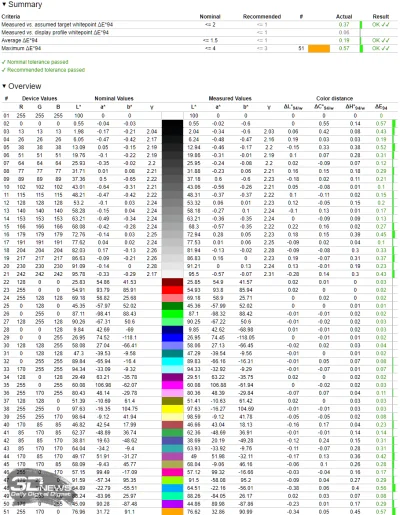 |
Первичное тестирование в Argyll CMS не продемонстрировало минимальных значений DeltaE, поскольку покрытие пространства DCI-P3 оказалось ограниченным — менее 90 %. Лишь после формирования персонального профиля с настройкой гаммы удалось достичь желаемых показателей. Система стала адаптироваться под параметры конкретного устройства и выдала результаты, максимально точные в рамках потенциала данной матрицы.
⇡#Показатели при эмуляции sRGB
Чтобы уменьшить интенсивность цветов, в мониторе MSI реализован всего один вариант — воспроизведение классического цветового пространства sRGB, что с учётом характеристик установленной матрицы полностью покрывает потребности.
В этом режиме к чистым оттенкам добавляются дополнительные составляющие. Как раз благодаря этому координаты заданных цветов сдвигаются, а насыщенность цвета на требуемых областях падает.
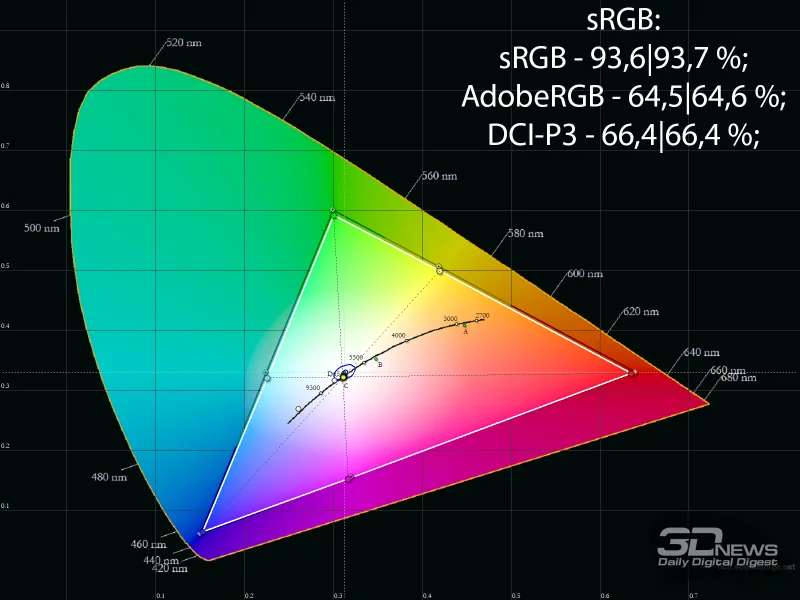
Диапазон цветов ограничивается заданными рамками, качество имитации на высоком уровне, однако при этом блокируется большая часть настроек, отвечающих за передачу оттенков: уровень яркости доступен для изменения, а вот температуру цвета вручную выставить нельзя, равно как и ряд других опций.
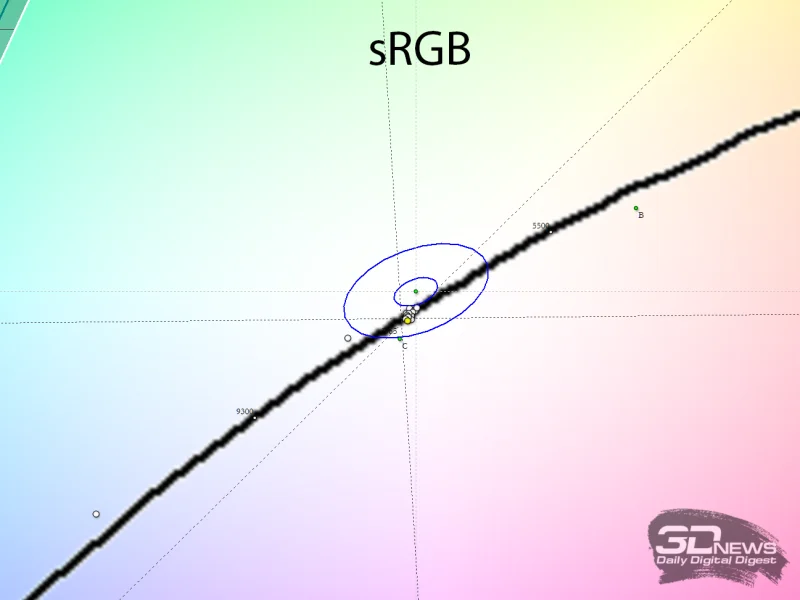
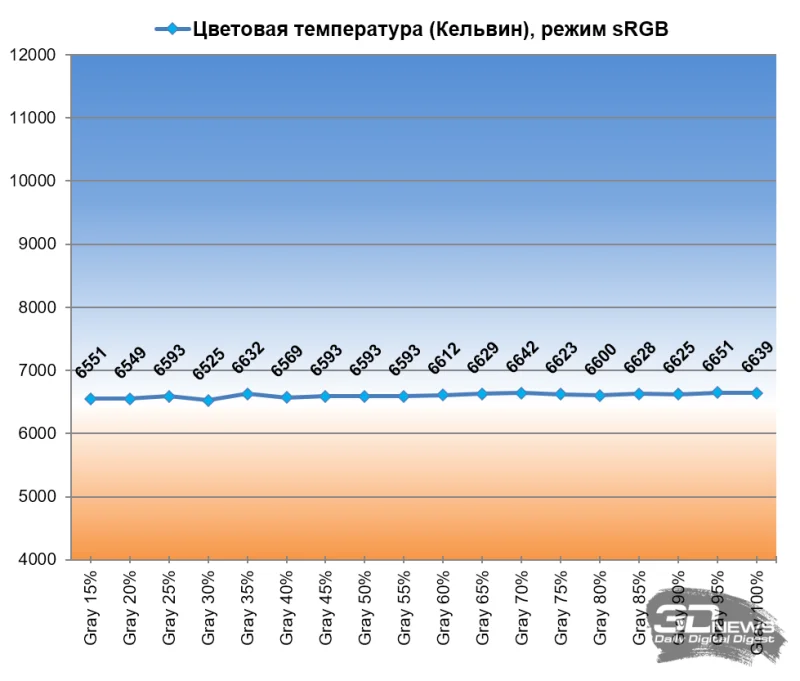
Калибровка точки белого получилась немного слабее, чем в исходном заводском режиме, а вот нейтральность серого практически безупречна.
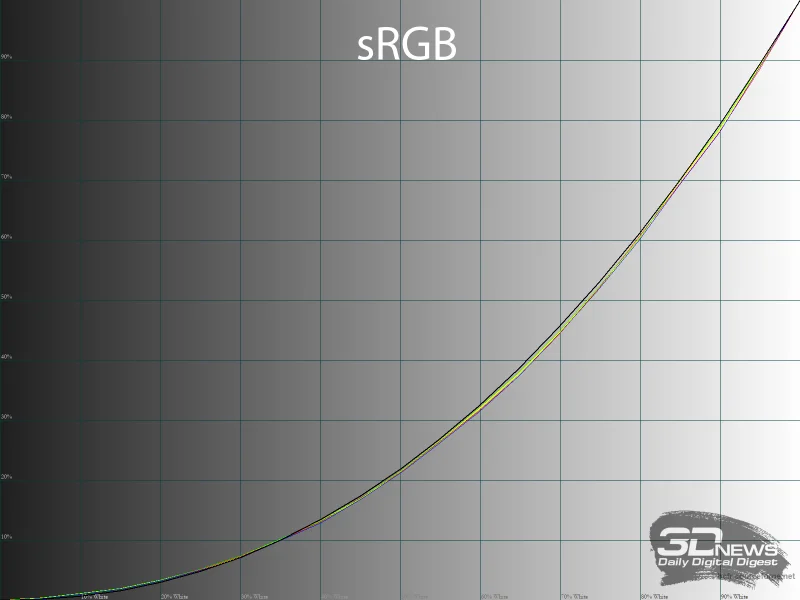
Настройка гамма-кривых выполнена согласно нормам стандарта: в области теней различимость повышена, тогда как в среднем диапазоне кривые немного опускаются ниже референсной линии.
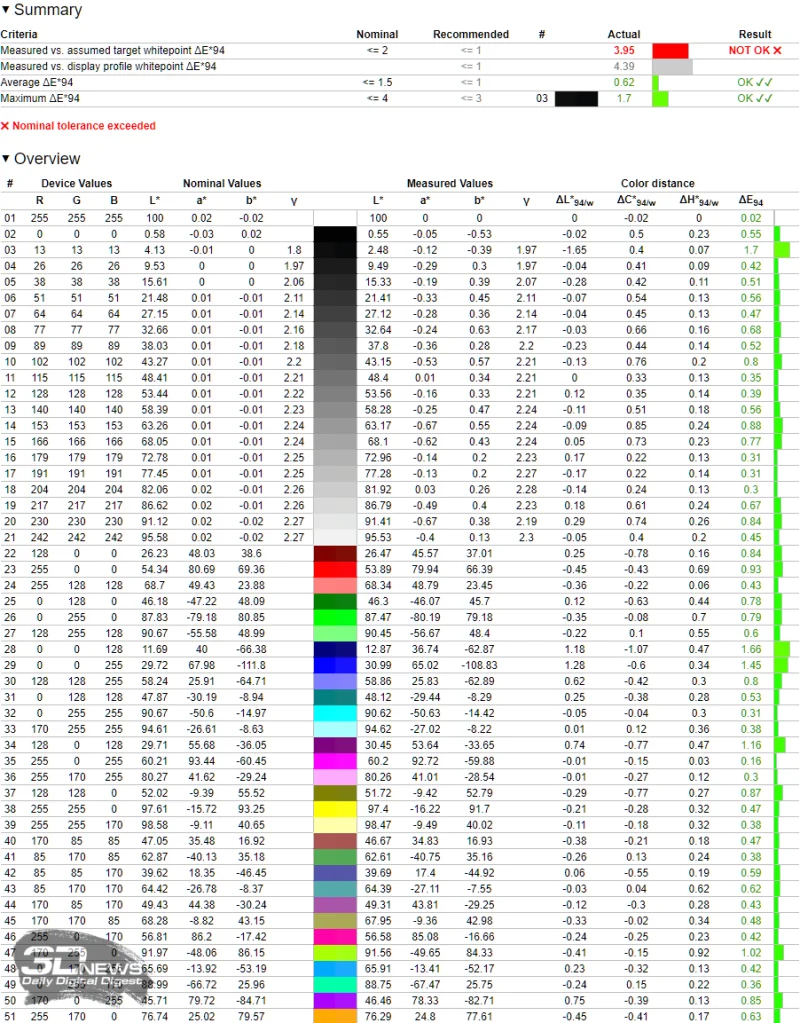
Отчёт Argyll CMS, построенный на базе референса sRGB, показал, что рассматриваемый режим является отличной основой для работы с изображениями, фотографиями и видеоматериалами в пространствах sRGB и Rec.709. Пользователю достаточно лишь подстроить уровень яркости экрана под собственные предпочтения — и в большинстве случаев этого хватит, чтобы не сомневаться в достоверности отображаемой картинки.
⇡#Результаты в режиме Anti-Blue
Данный режим относится к категории Low Blue Light и предназначен для уменьшения зрительного напряжения, в особенности при недостаточном освещении.
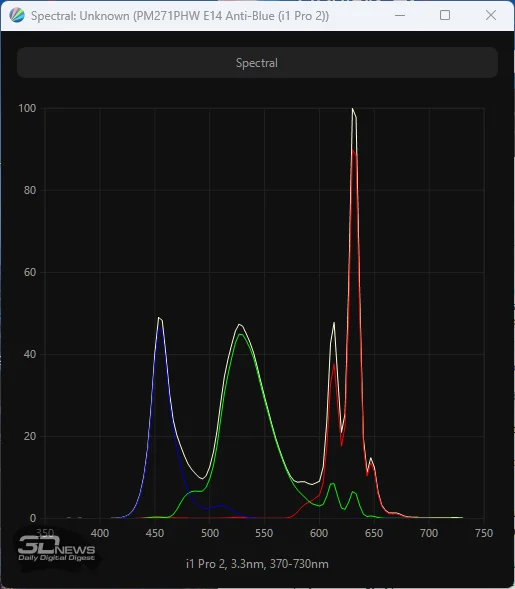
После включения данного режима уровень яркости по умолчанию установлен на высоком значении — 120 нит (что соответствует 60 % яркости и контрастности в стандартных настройках), однако последующая ручная корректировка не вызывает затруднений. Показатель контрастности при этом падает примерно до 800:1.
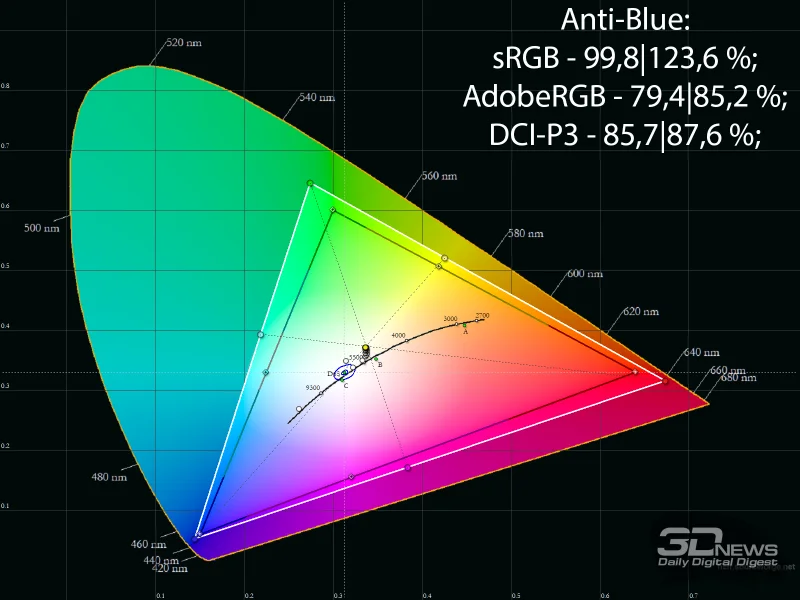
При активации Anti-Blue палитра отображаемых оттенков сужается совсем немного, поэтому дисплей по-прежнему выдаёт достаточно сочную картинку, хотя общая цветовая температура и смещается.
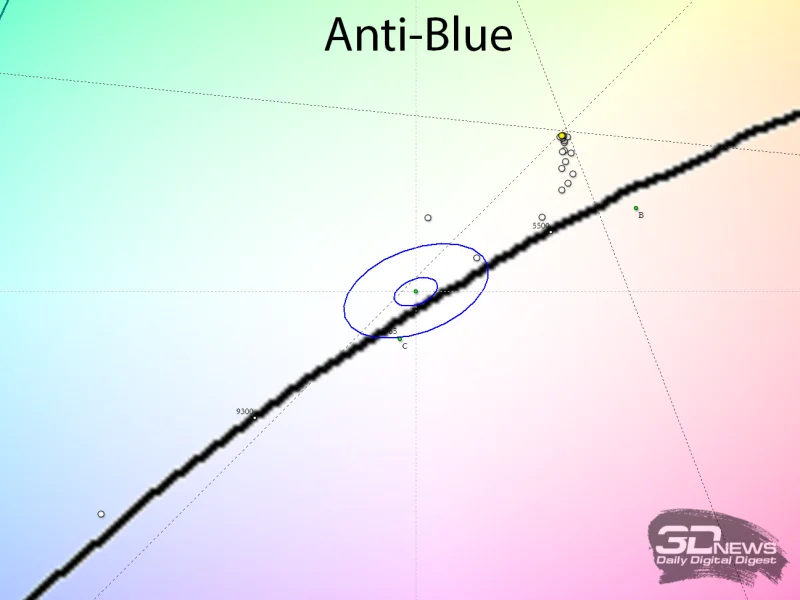
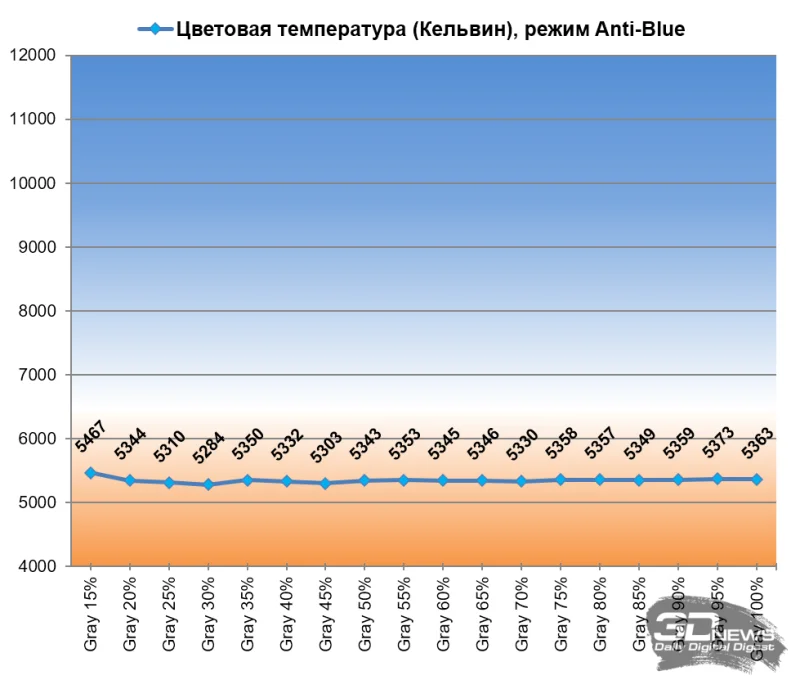
Баланс белого вместе с серыми тонами смещается к примерно 5400 К, приобретая выраженный зеленоватый оттенок, однако цветопередача серых оттенков остаётся практически безупречной.
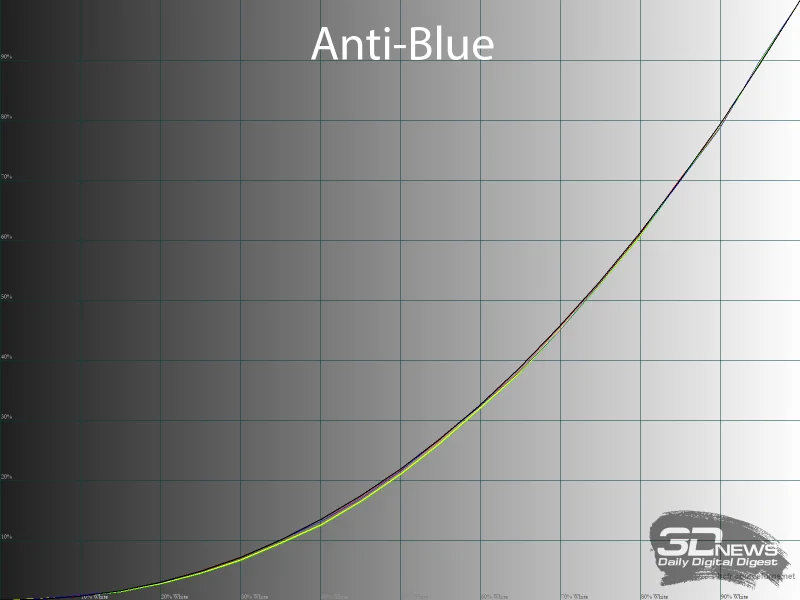
Что касается регулировки гамма-кривых, производитель не внёс заметных корректив относительно заводских параметров. Всего лишь немного приподняты кривые по всей шкале и уменьшена пропускная способность света из-за частичного перекрытия кристаллов (это сказывается при смене заводской контрастности с 70 % на 60 %) в точке насыщения.
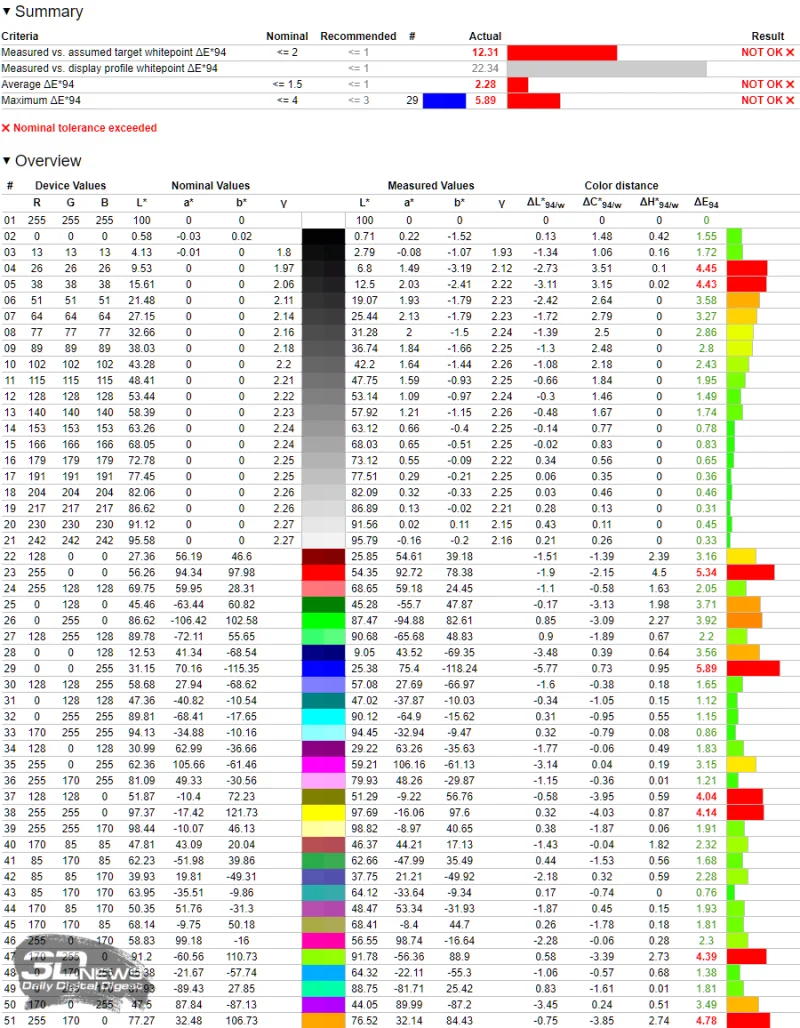
Проверка режима Anti-Blue показала, что он нуждается в ручной донастройке — в частности, в корректировке яркости и приведении резкости к нативному значению, — а облегчение нагрузки на зрение достигается лишь благодаря уменьшению цветовой температуры. Пользоваться этим режимом допустимо, однако возлагать на него особые надежды не следует.
⇡#Однородность подсветки
Однородность подсветки экрана оценивалась после того, как яркость в центральной зоне монитора была снижена до 100 кд/м2, а цветовая температура выставлена на уровне около 6500 кельвин. В данной модели отсутствует система выравнивания подсветки, а также не предусмотрена функция локального затемнения (Local Dimming).
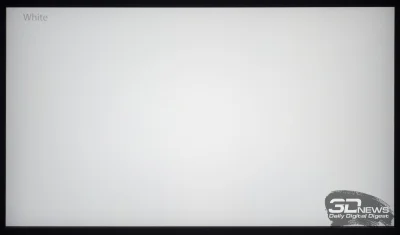 | 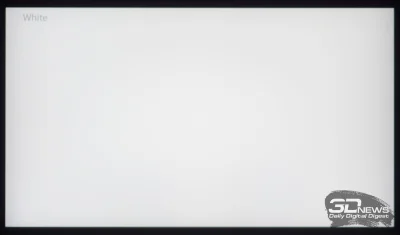 |
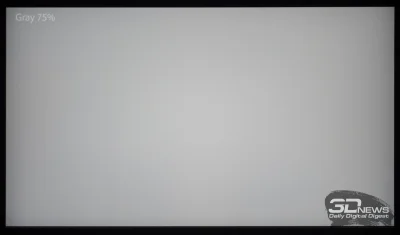
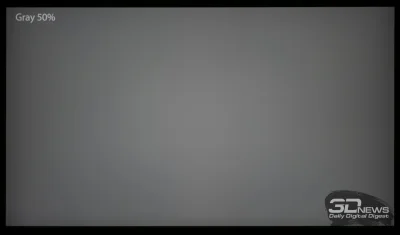
На представленных ниже снимках показано белое поле, снятое с определённой экспокоррекцией в условиях недостаточного освещения, а затем обработанное программно для наглядной демонстрации однородности подсветки. Съёмка велась с двух разных дистанций (примерно 80 см и 200 см от экрана), что даёт возможность оценить, как сказываются ограниченные углы обзора и общая стабильность картинки при типичном использовании, — наблюдается эффект виньетирования (обычное явление для современных ЖК-мониторов), который полностью пропадает при значительном удалении от дисплея.
 |  | |
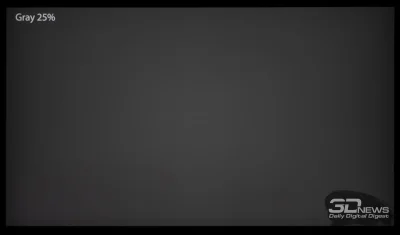 | 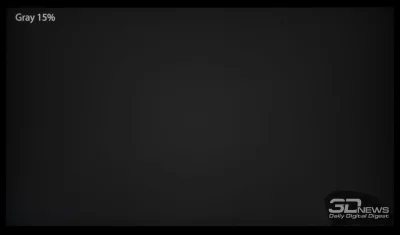 |
Неоднородность подсветки проявляется как на белом фоне, так и на однотонных светлых участках других тонов. Нагляднее всего нам удалось это показать с помощью различных градаций серого на снимках, представленных выше.
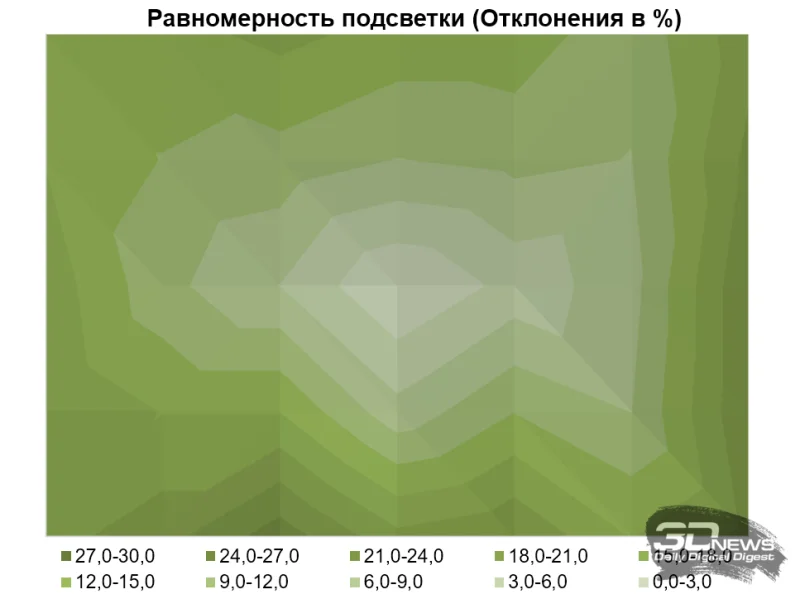
Усреднённое отклонение по центру панели достигло 13,7 %, тогда как пиковое значение составило 25,7 %. Наиболее светлый участок расположился в ограниченной зоне по центру дисплея, а самое заметное падение яркости фиксируется в нижней части.
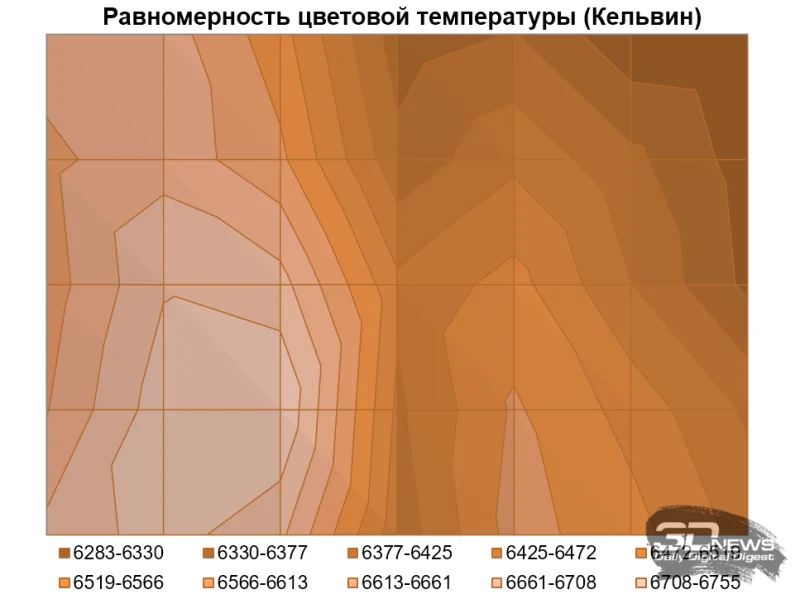
В плане однородности цветовой температуры у данного устройства ситуация более благоприятная: среднее отклонение от центральной точки составляет 1,9 %, максимальное достигает 4,2 %, а разница между крайними измеренными значениями укладывается в 480 К – это показатель выше среднего уровня. Судя по карте распределения, переходы по оттенку довольно контрастные, и экран словно делится на две примерно равные зоны, однако модели от MSI повезло – разброс оказался не таким значительным, каким мог бы быть.
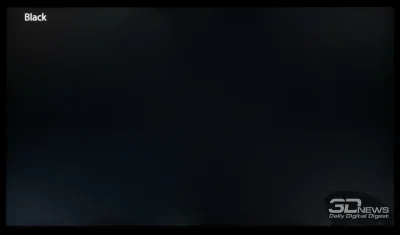 | 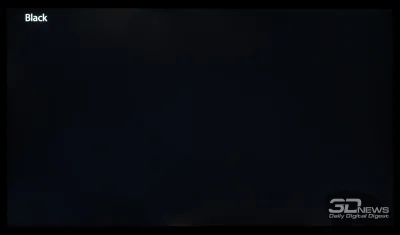 |
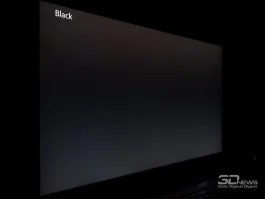
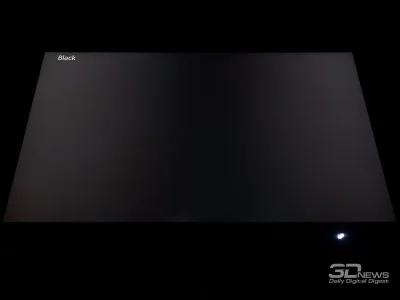
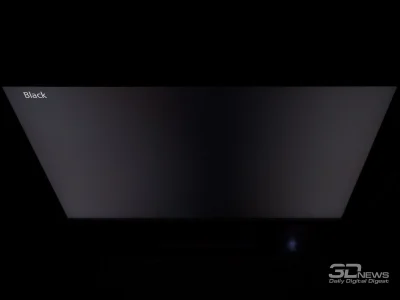
Сейчас оценим однородность подсветки и разнообразные цветовые артефакты при отображении чёрного поля. Для этого воспользуемся двумя снимками, выполненными с разной дистанции до монитора (~70 и 150 см).
Что касается углового Glow-эффекта, тестируемый монитор продемонстрировал типичное для IPS-панелей поведение — четыре выраженных светлых области с разными паразитными оттенками. Причём, как обычно, масштаб этих «засветов» напрямую зависит от удаления от экрана: чем ближе смотреть, тем крупнее они становятся. В нашем случае ситуация усугубляется ещё и дефектами равномерности подсветки конкретного образца.
Стоит заметить, что падение яркости не окажет серьёзного влияния на восприятие, поскольку глаза достаточно быстро приспосабливаются к новым условиям, и все эффекты проявятся с прежней силой.
Если же отодвинуться от экрана, Glow-эффект пропадает полностью, и чёрный фон начинает показывать настоящую равномерность подсветки. В таком случае у доставшегося нам на тест экземпляра MSI PRO MAX 271PHW E14 были выявлены точечные засветки того или иного вида практически вдоль всех краёв экрана. Результат ниже среднего — тщательнее проверяйте устройство перед покупкой.
⇡#Визуальная оценка изображения и особенности модели
⇡#Качество градиентов и бандинг
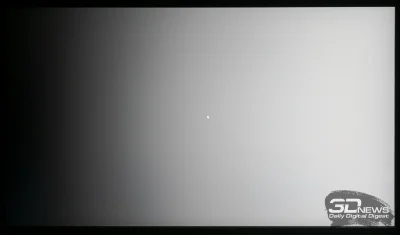 | 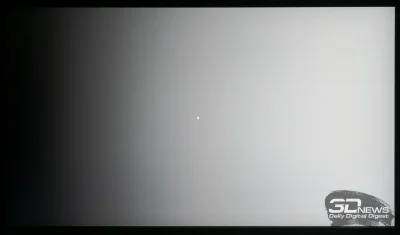 |
Матрица с эмуляцией 8 бит (за счёт FRC) в этом мониторе MSI, вопреки нашим первоначальным сомнениям, показала достойные градиенты почти во всех заводских режимах. Настроек гаммы или отдельной опции «различимость тёмных оттенков» у данной модели нет, так что испортить градиенты здесь довольно трудно. Также не стоит трогать параметр контрастности – улучшить ситуацию вы точно не сможете, а ухудшить – запросто.
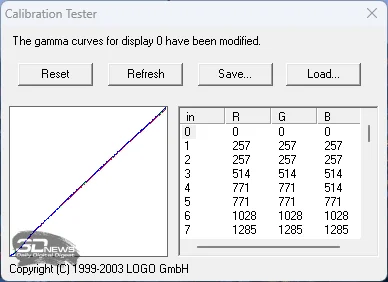
Внесение незначительных изменений в корректирующий профиль через LUT видеокарты вызывает лишь небольшое ухудшение плавности передачи градиентов — неожиданно приятный итог для панели подобного класса.
 |  |
Если говорить о проверке на заметность бандинга, то монитор MSI PRO MAX 271PHW E14 продемонстрировал результаты выше среднего уровня. При заводских настройках он почти не проявляет артефактов компрессии на .jpeg- и .png-файлах, поэтому не будет отвлекать вас и при углублённой работе с цветом в профессиональных программах.
⇡#Время отклика, задержка сигнала и адаптивная синхронизация
Для этой новинки MSI заявила время отклика 4 мс по методике GtG, 1 мс при технологии MPRT («вставка чёрного кадра») и максимальную частоту обновления 144 Гц — вполне привычный показатель для игровых Full HD IPS-панелей на протяжении последних 10, а то и 15 лет.
Ускорение времени отклика Response Time (Overdrive в общепринятом смысле) у PRO MAX 271PHW E14 установлено на первом уровне (Normal), также доступны ещё два (Fast и Fastest). Давайте сопоставим их между собой:
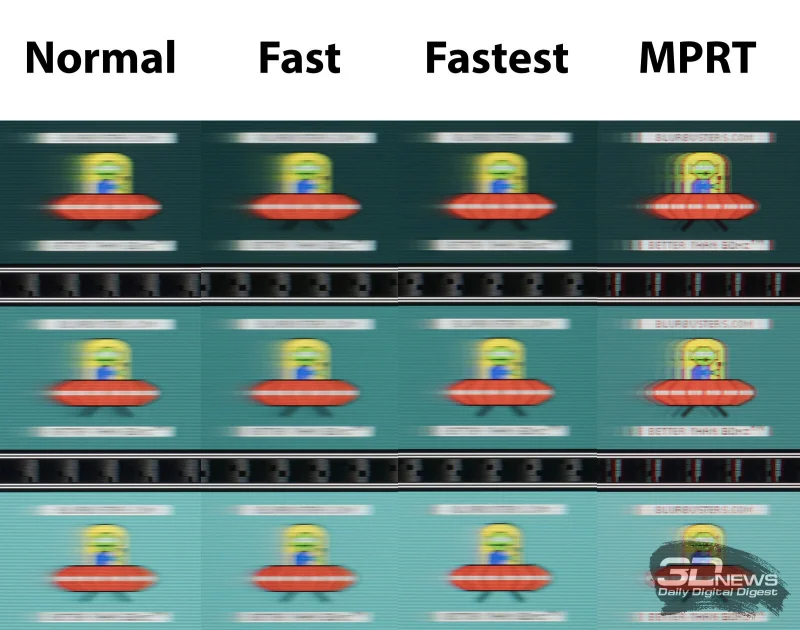
Судя по снимкам теста TestUFO, первые два режима практически не отличаются друг от друга по восприятию. Только при выборе третьего варианта (Fastest) заметно некоторое повышение резкости и уменьшение выраженности шлейфов, однако одновременно появляются лёгкие артефакты. С ними вполне можно мириться, а для новинки от MSI это даже необходимо, поскольку быстродействия матрицы при 144 Гц явно не хватает. Это доказывают и визуальная оценка дисплея в режиме MPRT, и результаты инструментальных измерений.
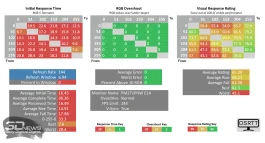 | 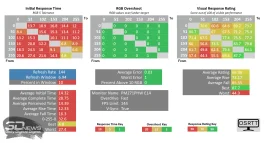 | 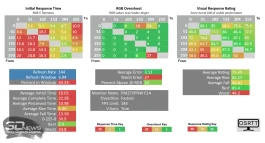 |
Чтобы оценить скорость реакции матрицы, мы взяли за основу показатель фактического времени отклика (Initial Time), который не принимает в расчёт возможные искажения — у модели 271PHW E14 они практически отсутствуют даже при максимальном разгоне. Кроме того, мы по-прежнему придерживались жёсткого допуска RGB 5, так что ожидать экстремально низких цифр в таких условиях не приходится.
На заводских настройках параметра Response Time монитор MSI показал средний результат 16,5 мс — это довольно слабо. После включения режима Fast значение опустилось до 14,3 мс, и даже этот показатель оказался хуже, чем у протестированной ранее 60-герцовой модели MSI.
Существенно исправить ситуацию удалось с настройкой Fastest — среднее время отклика упало до 10 мс, а артефакты остались минимальными. Этот режим вполне подходит для повседневной работы и игр — никаких неудобств не возникнет. О двух оставшихся пресетах OD лучше просто забыть.
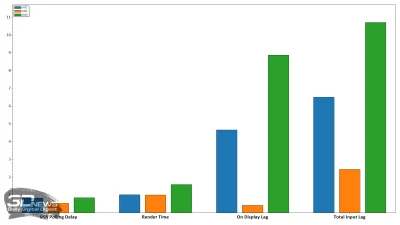 | 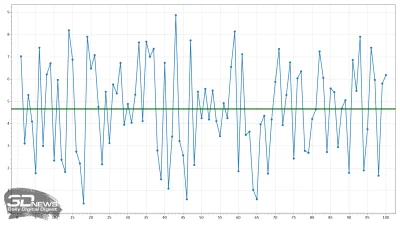 |
Вдобавок ко всему мы замерили задержку ввода. Экран показал средний инпут-лаг около 4,7 мс – отличный показатель для рабочей модели с частотой обновления 144 Гц.
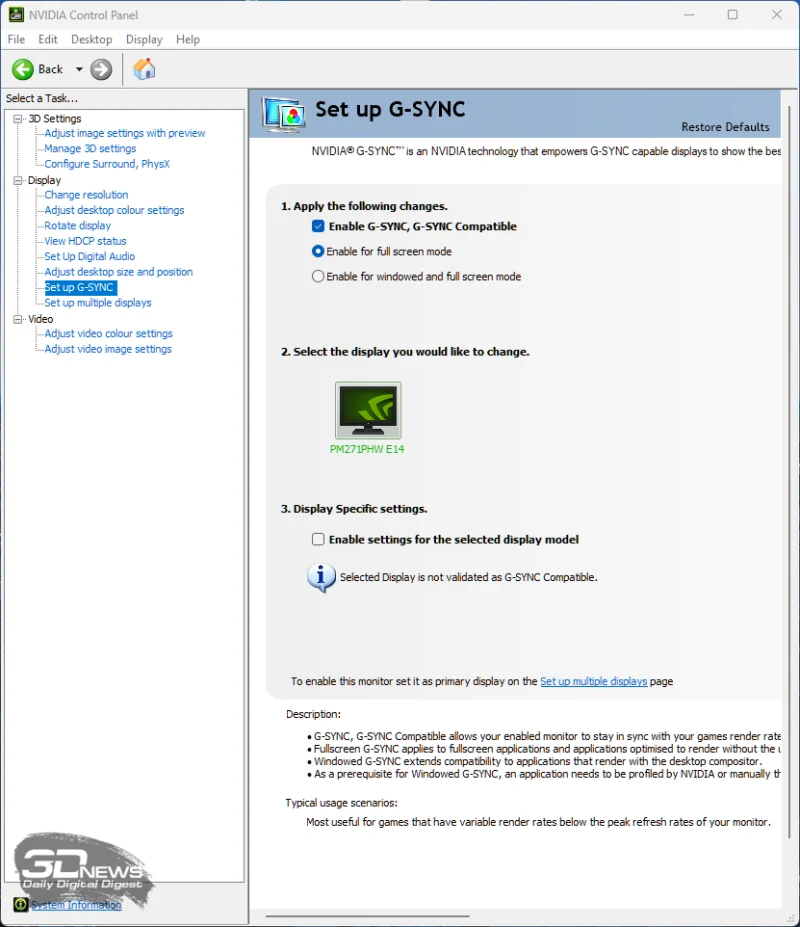
Для активации функций адаптивной синхронизации потребуется зайти в настройки дисплея и включить опцию Adaptive-Sync. Только после этого появится возможность задействовать G-Sync в режиме совместимости (поскольку официальная поддержка данной технологии у этой модели отсутствует) либо воспользоваться штатным FreeSync при использовании графических ускорителей AMD. Мы протестировали работу первой технологии на своём оборудовании с GeForce RTX 3080 FE: никаких сбоев обнаружено не было. Единственный нюанс: активировать MPRT одновременно с работающим VRR не выйдет — это типичное ограничение для моделей среднего сегмента.
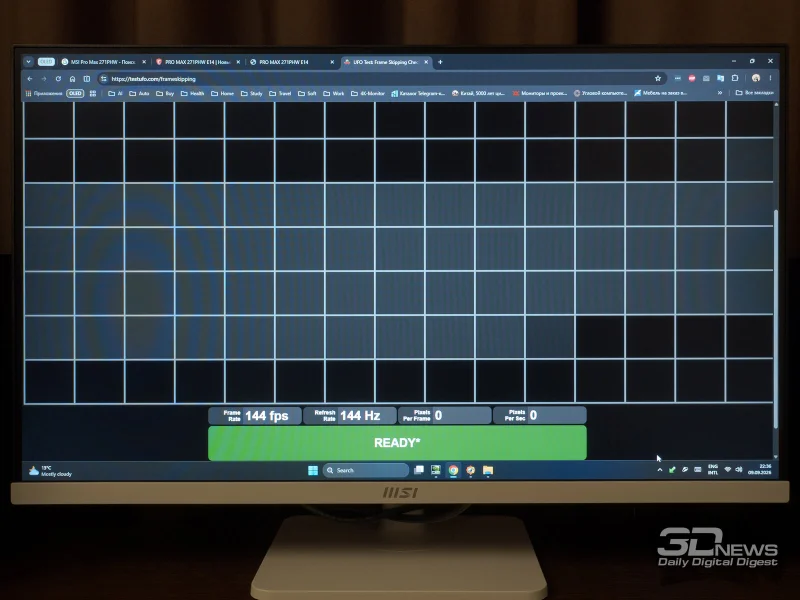
На максимальной частоте обновления 144 Гц пропусков кадров не зафиксировано — это подтвердила проверка с использованием специализированной утилиты TestUFO.
⇡#Обзорные углы и эффект Glow
В основе монитора MSI PRO MAX 271PHW E14 лежит современная IPS-матрица, отличающаяся довольно высоким качеством для устройств данного сегмента, поэтому существенных недостатков при изменении угла обзора и стабильности изображения не наблюдается.
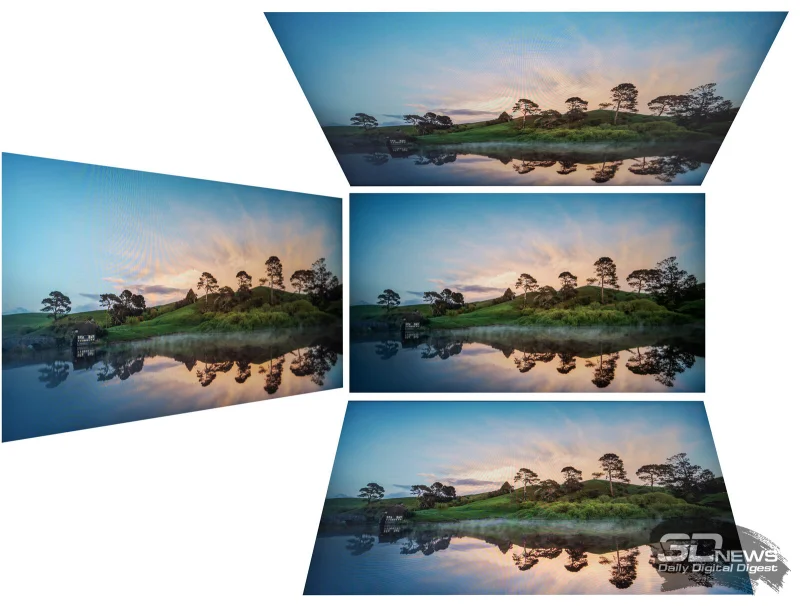
При небольшом отклонении от перпендикуляра по горизонтали изображение на дисплее практически не претерпевает изменений. Когда же угол достигает 30–45 градусов, картинка теряет контрастность, некоторые оттенки становятся бледнее, а тёмные участки слегка светлеют. Если же наклонять экран по вертикали, качество изображения ухудшается гораздо стремительнее и заметнее.
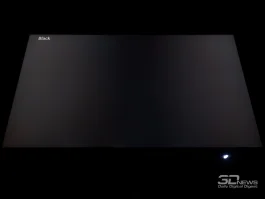 | 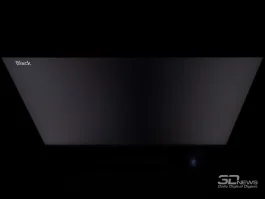 |  |
Если говорить о так называемом Glow-эффекте, то в буквальном смысле это явление заметно на цветных изображениях при взгляде под значительным углом, когда смотришь на монитор сверху. Тем не менее столь выраженных искажений картинки, какие бывают у *VA- и особенно TN+Film-панелей, тут не наблюдается. На снимках видно общее падение контраста с небольшим тёплым оттенком.
 |  | |
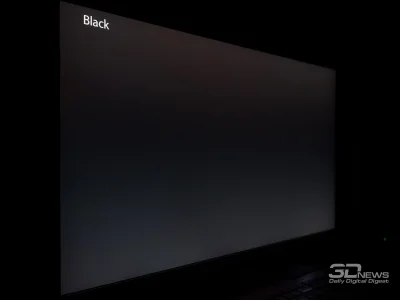 | 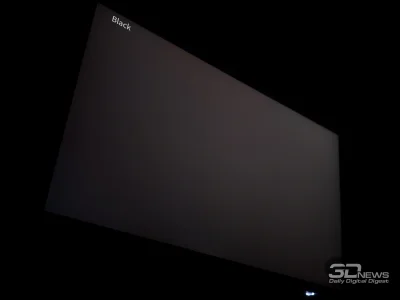 |
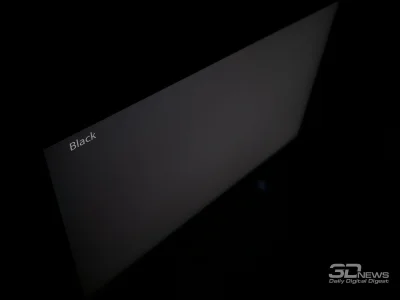
На чёрном фоне Glow также демонстрирует себя в полной мере, что вполне ожидаемо для тех, кто предпочитает IPS-матрицы. Насколько сильно проявляются различные паразитные оттенки, зависит от вашего положения относительно экрана и угла обзора. Что касается PRO MAX 271PHW E14, здесь наблюдаются как холодные, так и тёплые оттенки.
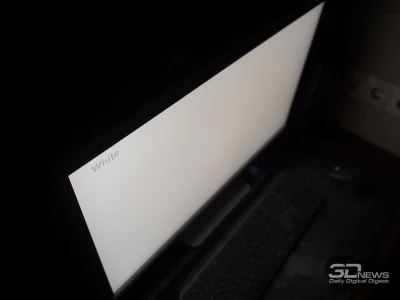 |  |
Что касается белой заливки, то при отклонении от перпендикуляра к экрану она утрачивает чистоту: падает уровень яркости, в разных областях матрицы проступают посторонние цветовые оттенки, а неоднородность подсветки становится заметнее.
Разумеется, на восприятие картинки влияет и установленный уровень яркости — чем он ниже, тем слабее выражены эти артефакты. Однако устранить их полностью не получится: так устроено наше адаптивное зрение, и этот факт нужно принимать во внимание в первую очередь.
⇡#Кристаллический эффект, резкость, ШИМ
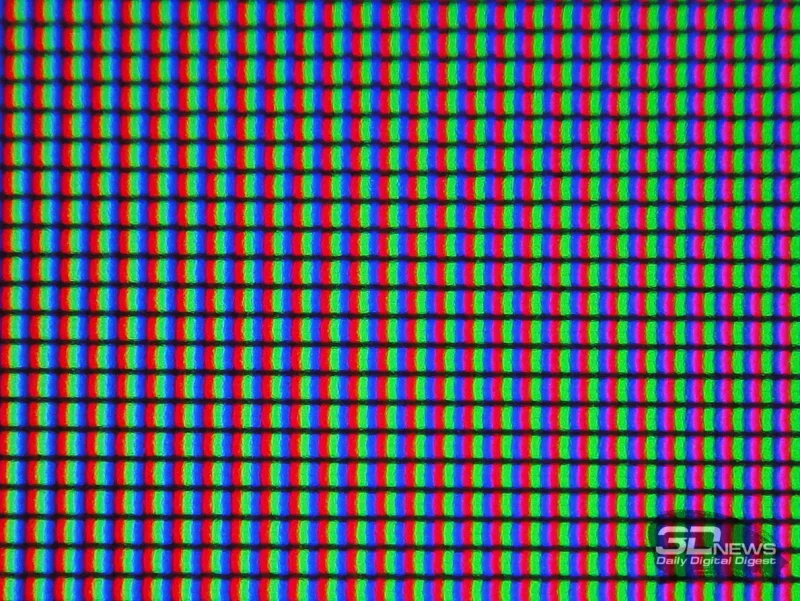
Экран MSI PRO MAX 271PHW E14 оснащён IPS-панелью, поверхность которой имеет матовое покрытие.
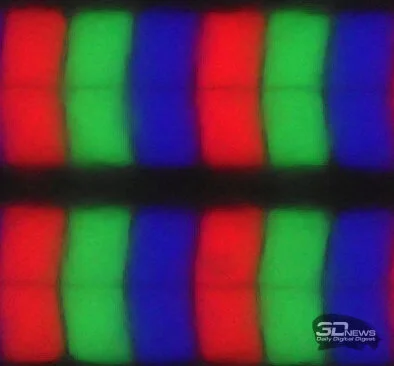 | 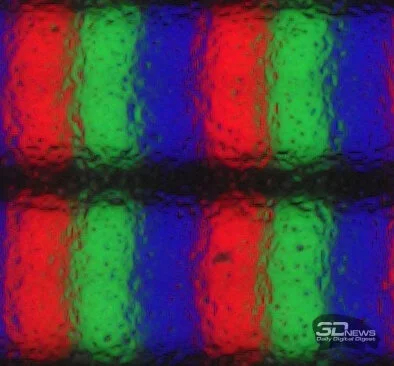 |
Заметный кристаллический эффект здесь отсутствует и почти никак не проявляется при смене угла обзора (при взгляде сверху, снизу или сбоку), а антибликовые характеристики матрицы находятся на достойном уровне.
 |  | |
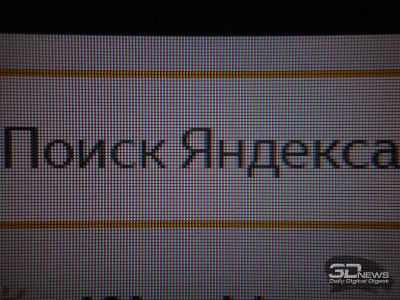 | 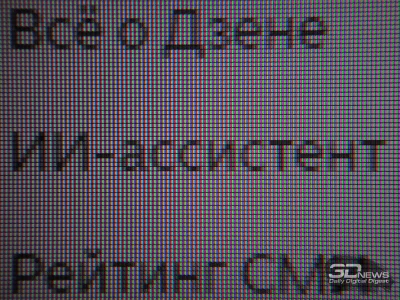 |
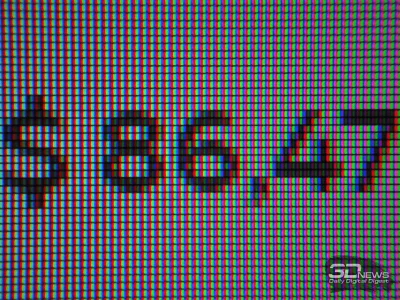
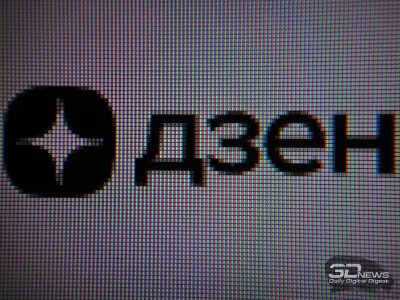
Что касается прорисовки мелких деталей и отображения текста разных размеров, то здесь нареканий не было — особенно при стандартных настройках резкости (0) и отключённой функции Image Enhancement. Однако следует помнить: это монитор с разрешением Full HD, поэтому чудес повышенной чёткости ждать не стоит — пиксели крупные, а ограниченное рабочее пространство ощущается довольно отчётливо.
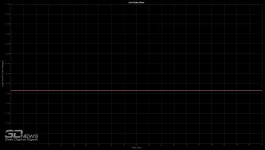 | 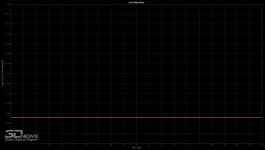 |  |
В протестированном мониторе применяется подсветка с технологией Flicker-Free (у MSI она носит название Anti-Flicker) — это подтвердили результаты наших измерений. На всех ступенях яркости ШИМ не задействуется, наблюдаются только слабые колебания.
Таким образом, зрение пользователя находится в безопасности. Главное — не пренебрегать регулярными паузами в работе и избегать чрезмерно высокой яркости в условиях слабого или умеренного внешнего освещения.
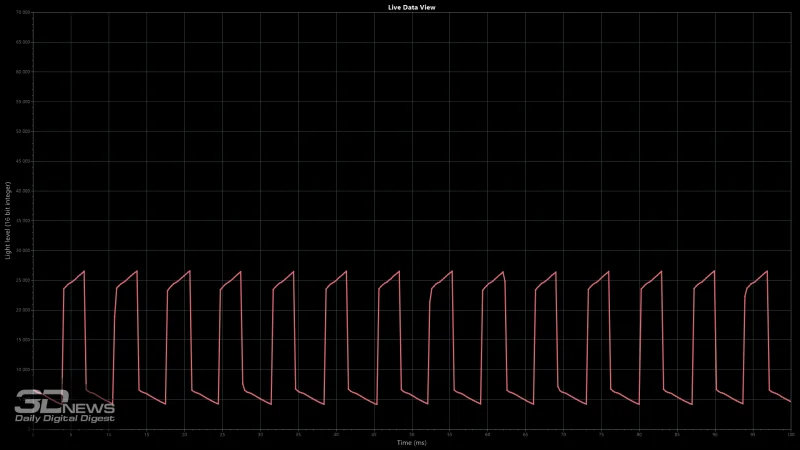
Настоящий ШИМ проявляется исключительно после включения режима MPRT (вставка чёрных кадров), что абсолютно логично с точки зрения принципа действия данной технологии. Резкость движущихся объектов заметно возрастает, однако протяжённость шлейфов остаётся неизменной — такой же, как и при отключённом MPRT. К тому же само применение MPRT плохо сочетается с общей идеей «защиты зрения», которую активно продвигают в серии PRO MAX. Вероятно, добавлять её всё же не следовало?!
⇡#Тепловой режим, потребление энергии, шумовые характеристики
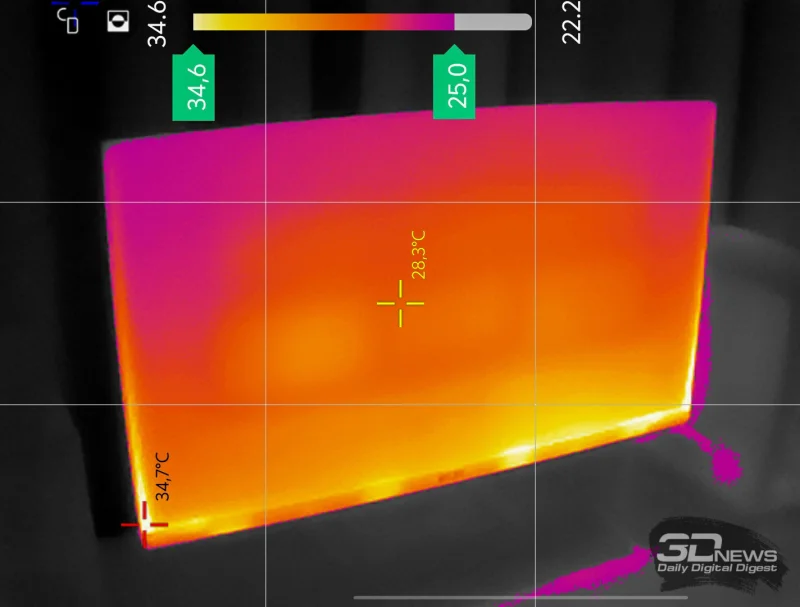
В дисплее MSI PRO MAX 271PHW E14 применена боковая подсветка Edge LED, вероятно, с отдельными светодиодными полосами по правому, левому и нижнему краям. Поскольку главные электронные компоненты сосредоточены в нижней части корпуса, именно там наблюдается наиболее интенсивный нагрев.
Во время проверки средняя температура воздуха в помещении площадью 45 м2 держалась на уровне 24,5 градуса. Монитор долго функционировал при яркости 100 нит, замеренной в центральной зоне экрана. При таких условиях средняя температура лицевой стороны матрицы оставалась ниже 30 градусов Цельсия, а пиковый показатель не достиг даже 35 градусов. Данную модель можно считать холодной — заметного тепла от поверхности матрицы пользователь не почувствует.

В ходе тестирования мы также измерили, сколько электроэнергии потребляет монитор MSI при различных значениях яркости, выводя на экран белое поле (для LCD-панелей это не является обязательным условием — расход у жидкокристаллических моделей определяется исключительно установленным уровнем яркости и подключёнными устройствами через Type-C и USB-A).
Испытуемый продемонстрировал умеренный аппетит: на яркости 100 нит потребление составило менее 11 Вт, а при её удвоении выросло лишь до 15,7 Вт. Если же выкрутить яркость на максимум — около 360 нит — стоит ожидать пиковых 24–25 Вт, и это без учёта энергии, затрачиваемой на питание периферии по USB. Весьма достойный показатель.
 ами измерений, и это весомое преимущество модели для тех, кто желает сразу получить корректную цветопередачу в рамках базового цветового пространства.
Однако MSI 271PHW E14 вряд ли можно считать безупречным выбором для опытного геймера. Хотя частота обновления для офисной модели и была увеличена, фактическое быстродействие матрицы по времени отклика пикселей соответствует среднему уровню устройств с 60–75 Гц. Также возникают нарекания к стабильности передачи цветов и однородности подсветки по яркости на светлых и чёрных участках.
К тому же с точки зрения технологий, отвечающих за «здоровье глаз», протестированное устройство почти не выделяется на фоне прочих мониторов на рынке: разнообразные тестовые сетки и таблицы – это любопытно и увлекательно лишь поначалу, но реальное снижение нагрузки обеспечивают вовсе не они. Скорректированный спектр с уменьшенной долей синего, подсветка без мерцания, матовый или полуматовый экран, грамотная регулировка яркости в зависимости от внешнего освещения и перерывы для глаз каждые пару часов – именно это действительно работает, и всё это доступно или выполнимо на любом современном мониторе. Здесь есть о чём задуматься. Успехов в выборе!
С файлового сервера 3DNews.ru можно загрузить цветовой профиль для этого монитора, полученный нами после ручной настройки и профилирования.
Достоинства:
- белый корпус — нечастое решение среди дисплеев;
- превосходное качество сборки и применённых материалов;
- продуманная подставка и крепление, совместимое с VESA (75 × 75 мм через металлические стойки);
- богатый набор портов для подключения (HDMI 2.0b, DP 1.2a, USB Type-C с DP Alt Mode и 65-Вт PD);
- USB-концентратор с тремя разъёмами USB Type-A 3.2 Gen1;
- режим KVM-Auto, позволяющий управлять несколькими источниками сигнала одной клавиатурой и мышью;
- встроенные динамики — однако на премиальное звучание надеяться не стоит;
- удобное управление через 5-позиционный джойстик и довольно понятное меню настроек;
- подсветка с изменённым спектром (снижает утомляемость глаз и увеличивает цветовой охват) без мерцания (Anti-Flicker) на всём диапазоне яркости;
- цветовой охват около 130 % от объёма sRGB и до 90 % соответствия DCI-P3 — выше заявленных производителем значений;
- широкий диапазон яркости (от 37 до 360 нит) и контрастность до 1580–1600:1 после калибровки — существенно выше указанных 1000:1 и очень высокий показатель для Full HD-монитора;
- высокая стабильность цветовой температуры серых оттенков в протестированных режимах;
- поддержка адаптивной синхронизации через открытый стандарт Adaptive-Sync;
- незначительная задержка отклика (инпут-лаг) — в среднем около 4,7 мс, что является превосходным показателем для офисного дисплея;
- увеличенная частота обновления экрана, сопоставимая с базовыми игровыми моделями, — даёт ощутимый прирост плавности отображаемых сцен;
- слабая нагрузка на систему и простота достижения высокого fps в большинстве игр даже при максимальных настройках графики (разумеется, если не задействован встроенный слабый GPU);
- сравнительно высокая однородность подсветки по показателю цветовой температуры;
- достойные углы обзора и устойчивость изображения;
- отсутствие выраженного кристаллического эффекта и явные антибликовые свойства защитного покрытия матрицы;
- невысокий нагрев и энергопотребление, абсолютная бесшумность в процессе эксплуатации.
Минусы:
- интерфейс меню, локализация на русский язык и, в особенности, резкость и качество отрисовки текстовых элементов немедленно нуждаются в доработке – на дворе почти 2027 год, а тут такое…
- цена устройства практически вдвое превышает стоимость аналогов со сходными ключевыми характеристиками – единственными аргументами в пользу этой модели остаются Type-C и KVM.
Возможные претензии:
- разрешение Full HD – крупные пиксели и ограниченное пространство для работы, поскольку все элементы интерфейса занимают много места – этот нюанс требует внимательного обдумывания, особенно при покупке монитора на срок от трёх до пяти лет;
- внешний вид устройства (по мнению автора обзора, он смотрится несколько топорно…), к тому же в продаже доступна исключительно белая модификация;
- частота обновления по вертикали существенно возросла, однако реальная скорость отклика матрицы осталась на уровне не самых шустрых панелей с показателем 60–75 Гц – остаётся неприятный осадок;
- монитор не может похвастаться стабильной цветопередачей – точка белого довольно стремительно смещается от выставленного значения, а гамма-кривые начинают слегка «уплывать» уже спустя 10–20 минут после калибровки – данная модель не предназначена для работы с цветом;
- посредственная однородность подсветки по уровню яркости на светлых участках;
- режим Anti-Blue по сути лишь корректирует цветовую температуру, при этом приходится вручную регулировать резкость и яркость – на серьёзное снижение нагрузки на зрение рассчитывать не стоит;
- технология «круговой поляризации» – у MSI она присутствует, у конкурентов отсутствует, однако никаких визуальных различий или особых ощущений от работы за экраном «технология» не дала;
- равномерность подсветки на чёрном поле ниже среднего уровня (зависит от конкретного экземпляра);
- характерный для IPS эффект Glow по-прежнему никуда не делся.