Пользователи Windows 11, столкнувшиеся с проблемным обновлением KB5074109, обнаружили новую сложность: попытка его деинсталляции завершается с кодом ошибки 0x800f0905. Издание Windows Central предложило подробное руководство по решению этой проблемы и восстановлению возможности отката.

Источник изображения: Windows.com
Напомним, что январский патч безопасности 2026 года (KB5074109) для Windows 11 привёл к целому ряду сбоев — от падения производительности до отказа некоторых возможностей. Microsoft даже официально рекомендовала пользователям удалить этот апдейт. Тем не менее, часть владельцев компьютеров не смогла выполнить эту рекомендацию из-за ошибки 0x800f0905, возникающей в процессе удаления.
При попытке удалить обновление безопасности за январь 2026 г. (KB5074109) (сборка 26200.7623) возникает ошибка 0x800f0905, которая часто связана со сбоями в стеке обслуживания или хранилище компонентов. Существует несколько методов для её устранения. Наиболее надёжным решением считается использование точки восстановления системы, чтобы отменить установку и вернуть ОС к стабильному состоянию. Другой, хотя и менее удобный способ — повторно установить обновление через «Центр обновления Windows», что позволит системе исправить внутренние ошибки, после чего можно снова попробовать его удалить.
Источник изображения здесь и ниже: Windows Central
Далее описаны два подхода к исправлению ошибки 0x800f0905. Стоит отметить, что хотя эти действия не затрагивают пользовательские файлы, перед их выполнением крайне желательно создать полную резервную копию системы.
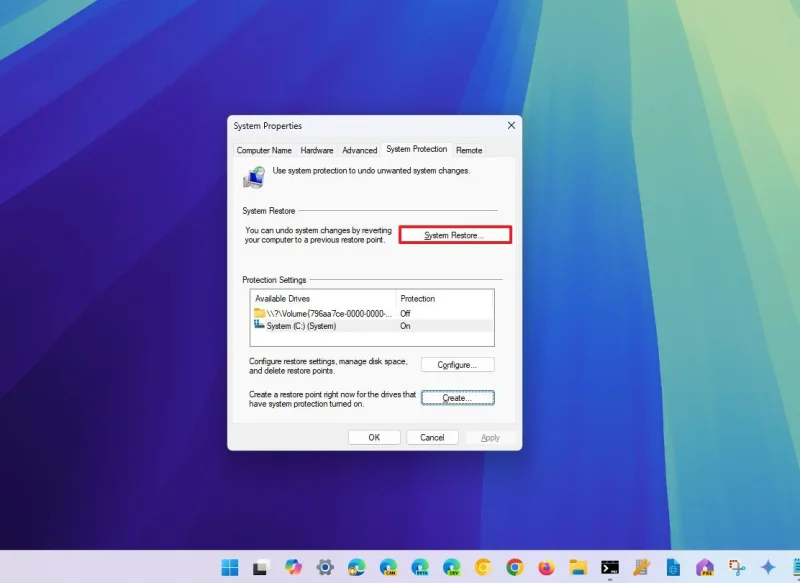
Первый метод будет эффективен только в том случае, если функция восстановления системы была активирована ранее, и в системе присутствует созданная вручную или автоматически точка восстановления. Чтобы откатить и удалить обновление KB5074109 в Windows 11 с помощью восстановления системы, необходимо выполнить следующие шаги:
- Запустите меню «Пуск».
- В поле поиска напечатайте «Создание точки восстановления», откройте первый вариант из списка и переключитесь на раздел «Защита системы».
- В открывшемся разделе кликните по кнопке «Восстановить».
- В новом окне укажите подходящую точку восстановления (созданную до инсталляции проблемного обновления KB5074109) и нажмите «Далее».
- При желании можно активировать опцию «Поиск затрагиваемых программ». Это позволит увидеть, какие приложения будут деинсталлированы в ходе процесса.
- Нажмите «Далее» и ожидайте окончания процедуры.
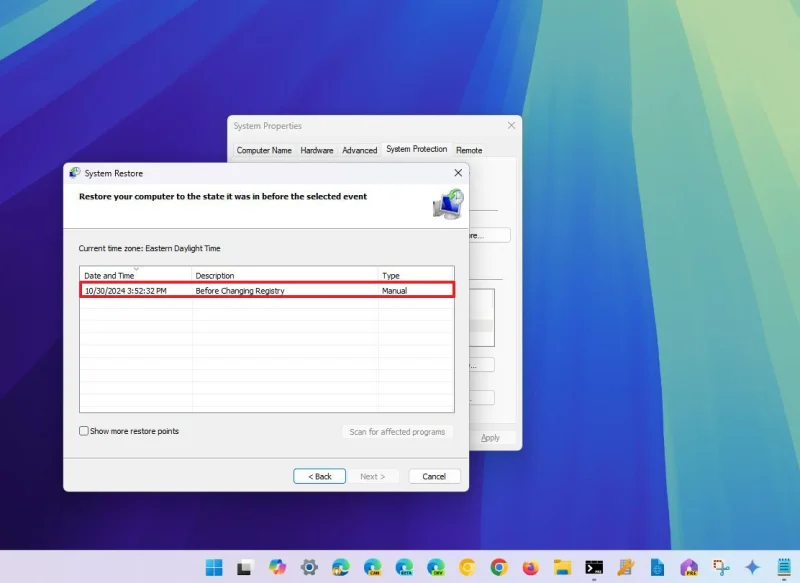
После выполнения всех указанных действий операционная система вернётся в состояние, предшествующее установке обновления. Если в ходе восстановления были удалены некоторые программы, их потребуется установить заново вручную. Если этот способ сработал, оптимальным решением на будущее будет отключение функции автоматических обновлений Windows, хотя бы на время.
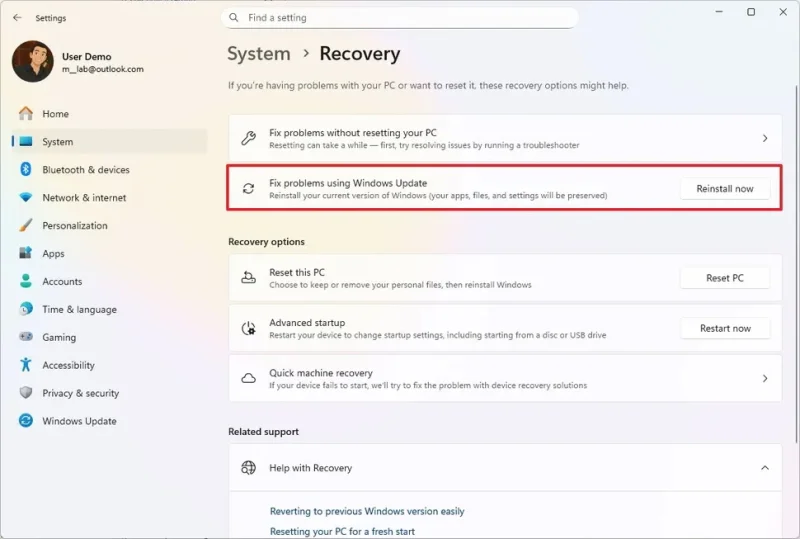
В качестве другого варианта можно воспользоваться функцией «Исправить проблемы с помощью Центра обновления Windows». Этот способ выполнит переустановку ОС, сохранив ваши программы, файлы и персонализацию. После завершения переустановки подождите некоторое время, а затем попробуйте снова удалить проблемный пакет. Чтобы восстановить установку Windows 11 и исправить ошибку 0x800f0905, выполните следующие шаги:
- Откройте «Параметры» (через меню «Пуск» или поиск по запросу «Настройки»).
- Перейдите в раздел «Система».
- В правой части окна выберите пункт «Восстановление».
- Нажмите «Переустановить сейчас» в блоке «Устранение неполадок с помощью Центра обновления Windows».
- Отметьте галочкой пункт «Автоматически перезагрузить компьютер через 15 минут после установки» и нажмите «OK».
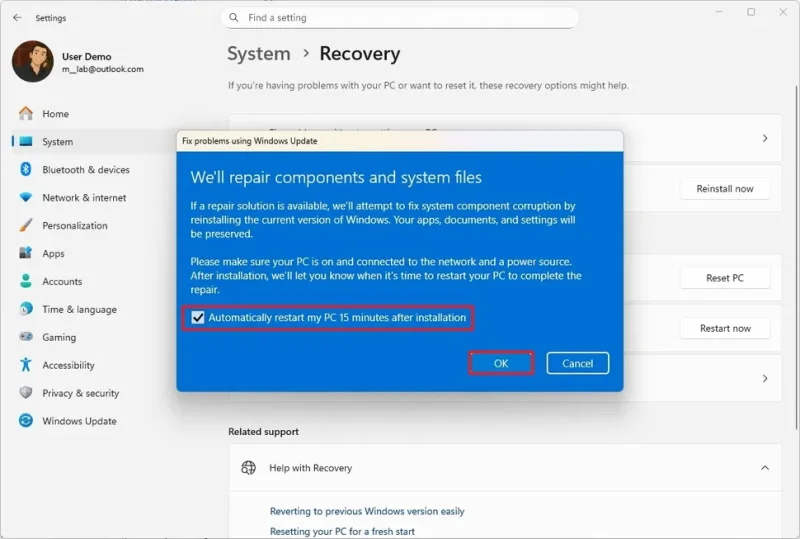
После выполнения этих шагов Windows 11 будет переустановлена в той же версии, что и ранее, но теперь у вас появится возможность удалить проблемное обновление.
Пока Microsoft не предоставит официальное исправление, эти методы являются наиболее эффективными способами удаления обновления KB5074109 без возникновения ошибки 0x800f0905.